

Chuyển đến phần nội dung
Giỏ hàng
Chưa có sản phẩm nào trong giỏ hàng.

Quay trở lại cửa hàng

Logo-NTS
Danh mục
  • Thiết bị hội nghị
  • Thiết bị viễn thông
  • Thiết bị trình chiếu
  • Thiết bị mạng
  • Phần mềm bản quyền
  • Thiết bị âm thanh
  • Thiết bị gia dụng thông minh
  • Bộ đàm
  • Tin tức

Chọn một danh mục ở bên trái để xem nội dung.

Tin tức
Bảo hành
Giỏ hàng 0
Đăng nhập
Danh mục
  • Thiết bị hội nghị
  • Thiết bị viễn thông
  • Thiết bị trình chiếu
  • Thiết bị mạng
  • Phần mềm bản quyền
  • Thiết bị âm thanh
  • Thiết bị gia dụng thông minh
  • Bộ đàm
  • Tin tức

Chọn một danh mục ở bên trái để xem nội dung.

Logo-NTS
Giỏ hàng 0
Trang chủ Hướng dẫn sử dụng - lắp đặt Hướng dẫn livestream buổi họp trực tuyến lên Facebook

Hướng dẫn livestream buổi họp trực tuyến lên Facebook

Trong bài viết này, Ngọc Thiên xin Hướng dẫn cách livestream Zoom trên Facebook chi tiết cho bạn
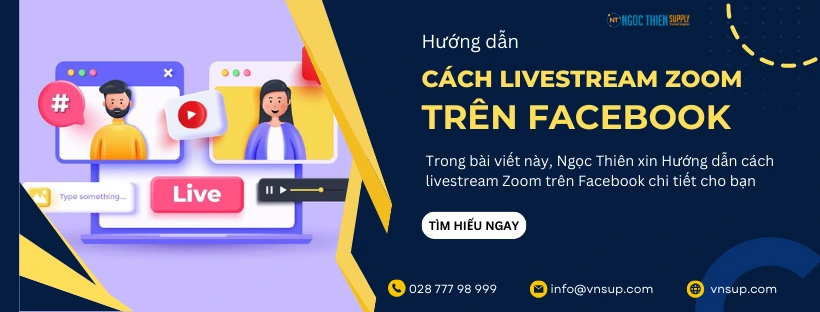
cách livestream zoom trên facebook

Có rất nhiều doanh nghiệp, đơn vị sử dụng Zoom có mong muốn truyền hình trực tiếp buổi họp trực tuyến của mình. Với mục tiêu quảng bá thương hiệu, đào tạo trực tuyến… Do đó, ở bài viết này Ngọc Thiên xin Hướng dẫn cách livestream buổi họp trực tuyến lên Facebook.

Bạn có thể truyền trực tuyến Hội thảo trên web hoặc Cuộc họp trực tiếp trên Facebook. Đến dòng thời gian Facebook của bạn hoặc một nhóm hoặc trang mà bạn là quản trị viên. Điều này cho phép người tham gia của bạn. Tham gia thông qua Zoom hoặc người xem để xem và nhận xét trên Facebook Live.
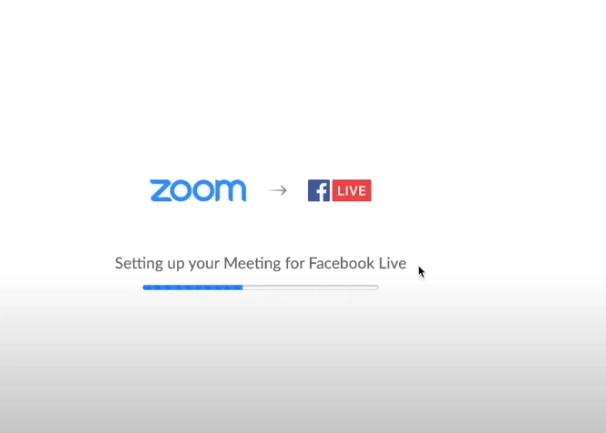
Hướng dẫn cách livestream zoom trên facebook

Lưu ý: Facebook đã thay đổi API của họ kể từ tháng 4 năm 2018 và hiện ngăn một số người dùng phát trực tiếp vào các nhóm. Nếu bạn không thể phát trực tuyến hội thảo trên web của mình lên Facebook. Bạn có thể định cấu hình luồng Facebook Live dưới dạng dịch vụ tùy chỉnh.
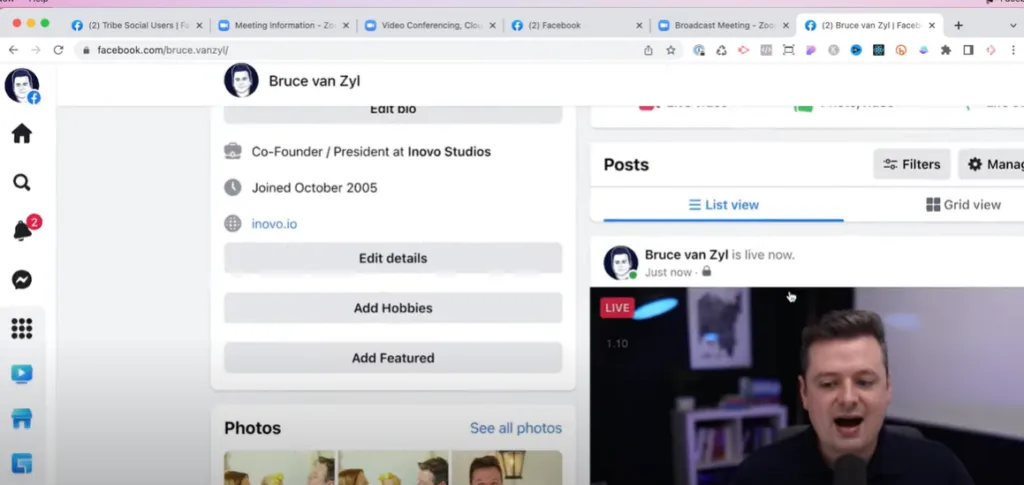
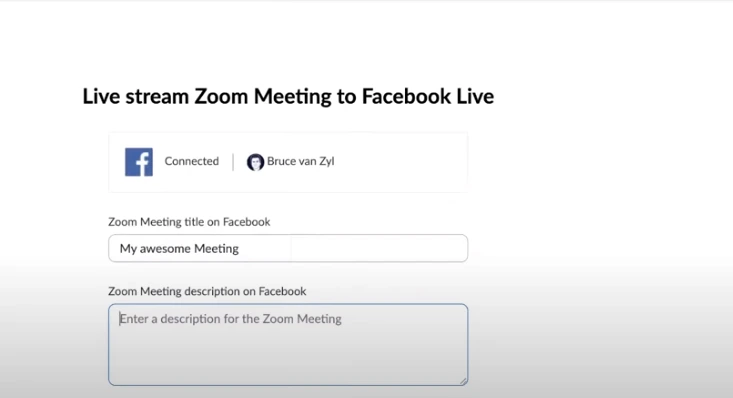
Điều kiện để tham gia livestream buổi họp trực tuyến lên Facebook:

Hướng dẫn cách livestream zoom trên facebook 1
Hướng dẫn cách livestream zoom trên facebook

Streaming for Meetings

  • Pro, Business, Education, or Enterprise account
  • Máy chủ được cấp phép
  • Zoom Client phiên bản 4.4.53582 trở lên trên PC hoặc Mac
  • Live Stream được bật trên Facebook

Streaming for Webinars

  • Pro, Business, Education, or Enterprise account
  • Máy chủ có tiện ích Webinar
  • Zoom Client phiên bản 4.0 trở lên trên PC hoặc Mac
  • Live Stream được bật trên Facebook

Kích hoạt tính năng livestream buổi họp trực tuyến lên Facebook

Cách phát trực tiếp zoom trên facebook

Cấp tài khoản để livestream buổi họp trực tuyến lên Facebook

Để cho phép tất cả các thành viên trong tổ chức của bạn phát trực tiếp các cuộc họp trên Facebook:

1. Đăng nhập vào cổng web Zoom với tư cách quản trị viên với đặc quyền chỉnh sửa cài đặt tài khoản.

2. Nhấp vào Account Management > Account Settings.

3. Chuyển đổi Allow live streaming the meetings trong In Meeting (Advanced) và bật Facebook.
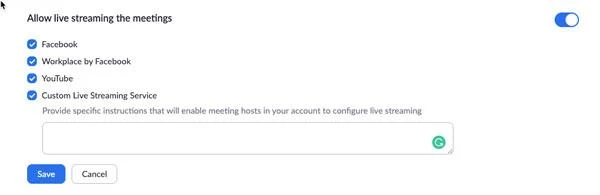
Hướng dẫn kích hoạt tính năng phát trực tiếp trên Facebook cho các cuộc họp

4. (Tùy chọn) Nếu bạn muốn đặt cài đặt này là bắt buộc đối với tất cả người dùng trong tài khoản của mình. Hãy nhấp vào biểu tượng khóa và sau đó nhấp vào Lock để xác nhận cài đặt.

Livestream buổi họp trực tuyến lên Facebook cấp độ nhóm

Để cho phép tất cả các thành viên của một nhóm cụ thể phát trực tiếp các cuộc họp trên Facebook:

1. Đăng nhập vào cổng web Zoom với tư cách quản trị viên với đặc quyền chỉnh sửa các nhóm.

2. Nhấp vào User Management > Group Management.

3. Nhấp vào tên của nhóm, sau đó nhấp vào tab Settings.  

4. Chuyển đổi Allow live streaming the meetings trong In Meeting (Advanced) và bật Facebook. 

Kích hoạt tính năng Livestream buổi họp trực tuyến lên Facebook cho các cuộc họp cấp độ nhóm

Lưu ý: Nếu tùy chọn có màu xám, nó đã bị khóa ở cấp Tài khoản và cần được thay đổi ở cấp đó.

5. (Tùy chọn) Nếu bạn muốn đặt cài đặt này là bắt buộc đối với tất cả người dùng trong nhóm này. Hãy nhấp vào biểu tượng khóa và sau đó nhấp vào Lock để xác nhận cài đặt.

Livestream buổi họp trực tuyến lên Facebook cấp độ người dùng

Để bật phát trực tiếp các cuộc họp mà bạn tổ chức trên Facebook:

1. Đăng nhập vào cổng thông tin web Zoom.

2. Nhấp vào Account Management > Account Settings (nếu bạn là quản trị viên tài khoản) hoặc Settings (nếu bạn là thành viên tài khoản).

3. Chuyển đổi Allow live streaming the meetings trong In Meeting (Advanced) và bật Facebook. 

Hướng dẫn kích hoạt tính năng phát trực tiếp trên Facebook cho các cuộc họp cấp độ người dùng

Lưu ý: Nếu tùy chọn có màu xám, nó đã bị khóa ở cấp Nhóm hoặc Tài khoản và bạn sẽ cần liên hệ với quản trị viên Zoom của mình để thực hiện thay đổi.

Bật Facebook Live Streaming cho Hội thảo trên web

1. Là Chủ sở hữu hoặc Quản trị viên Tài khoản, đăng nhập vào cổng web zoom.

2. Chuyển đến Account Management > Webinar Settings.

3. Nhấp vào Edit ở bên phải trong In Webinar Settings.

4. Bật Allow hosts to live stream to webinars và sau đó bật Facebook.
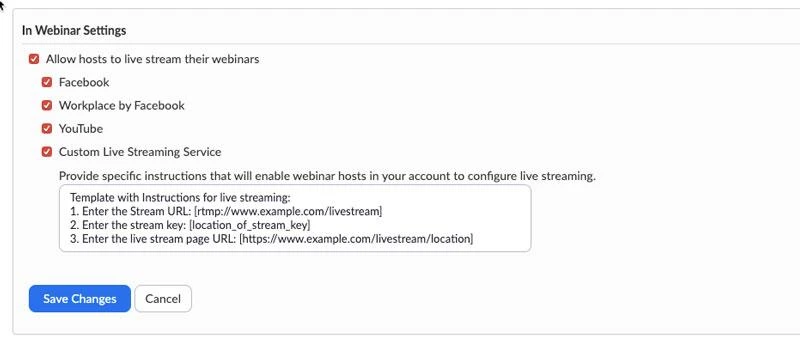
Hướng dẫn Bật Livestream buổi họp trực tuyến lên Facebook cho Hội thảo trên web

5. Nhấp vào Save Changes.

Bắt đầu Livestream buổi họp trực tuyến lên Facebook

Truyền trực tiếp từ một cuộc họp hoặc hội thảo trên web

1. Bắt đầu Hội thảo trên web hoặc Cuộc họp của bạn.

2. Trong điều khiển Cuộc họp / Hội thảo trên web, bấm More.

Hướng dẫn Livestream buổi họp trực tuyến lên Facebook bước 2

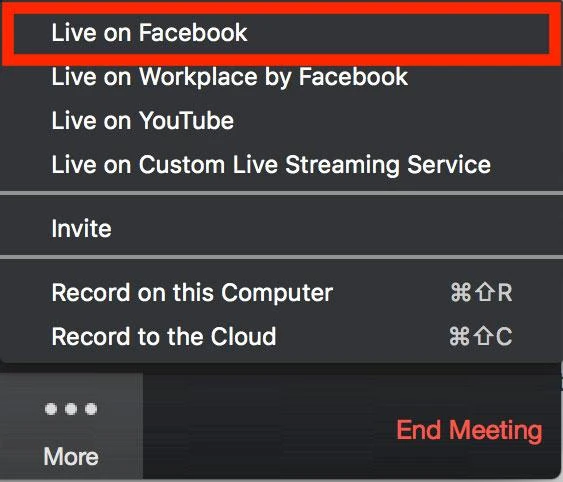
3. Nhấp vào Live on Facebook.

Hướng dẫn Livestream buổi họp trực tuyến lên Facebook bước 3

4. Trình duyệt mặc định của bạn sẽ mở và bạn sẽ được nhắc đăng nhập vào Facebook nếu bạn chưa đăng nhập.

5. Đăng nhập vào Facebook bằng địa chỉ email hoặc số điện thoại và mật khẩu của bạn.

6. Chọn nơi trên Facebook bạn muốn phát trực tiếp.
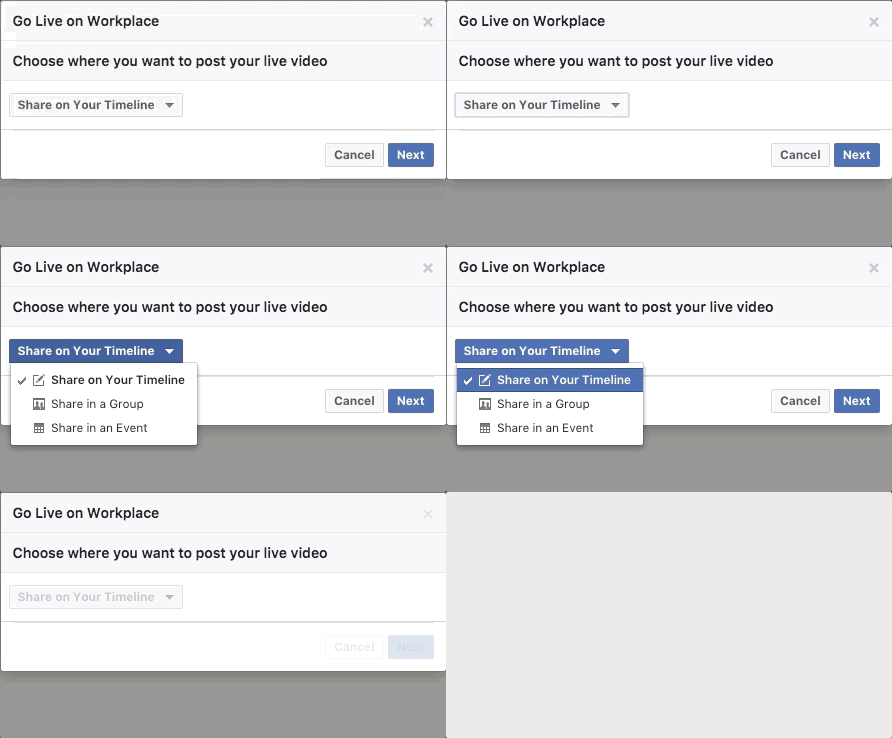
Hướng dẫn phát trực tiếp lên Facebook bước 6

7. Nhấn  Next .

Lưu ý : Nếu bạn không thể bắt đầu phát trực tiếp, hãy xóa bộ nhớ cache và cookie của trình duyệt, sau đó thử lại.

8. Khi bạn đã sẵn sàng để bắt đầu phát sóng trên Facebook, hãy nhấp vào Go Live.
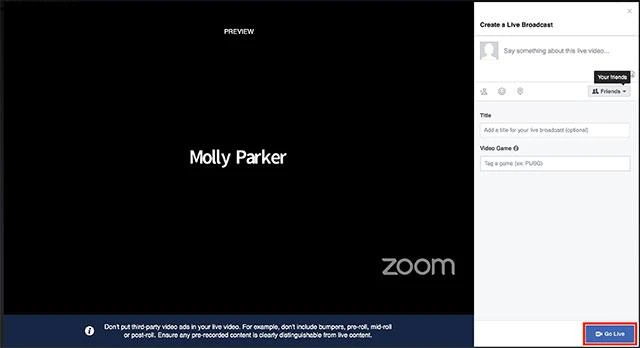
Hướng dẫn phát trực tiếp lên Facebook bước 8

9. Đợi thông báo từ ứng dụng khách Zoom rằng Hội thảo trên web của bạn đang hoạt động trên Facebook, sau đó bắt đầu Hội thảo trên web của bạn.
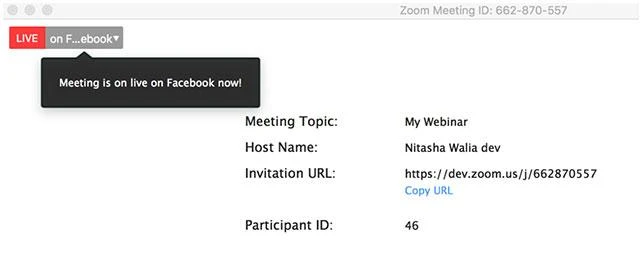
Hướng dẫn phát trực tiếp lên Facebook bước 9

10. Truyền phát dừng khi bạn kết thúc hội thảo trên web hoặc cuộc họp hoặc nhấp vào biểu tượng Stop Streaming trên máy khách zoom.

Livestream buổi họp trực tuyến lên Facebook thông qua Truyền phát trực tiếp tùy chỉnh

1. Bật Custom Live Streaming cho Cuộc họp hoặc Hội thảo trên web của bạn.

2. Trong Facebook, nhấp vào Live Video trên trang, nhóm, sự kiện hoặc dòng thời gian của bạn nơi bạn muốn phát trực tiếp.
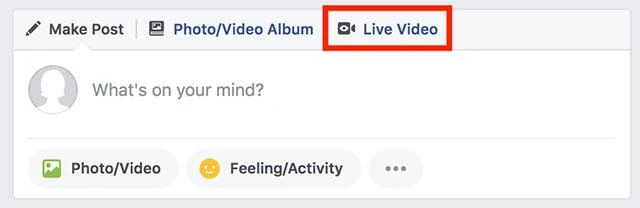
Hướng dẫn Truyền phát trực tiếp lên Facebook thông qua Truyền phát trực tiếp tùy chỉnh bước 2

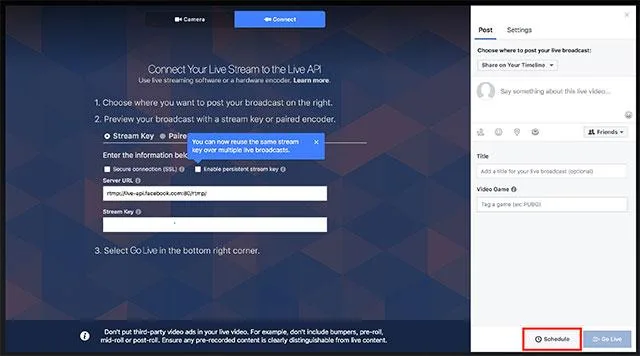
3. Nhấp vào Connect.

Lưu ý : Nếu bạn không thể bắt đầu phát trực tiếp, hãy xóa bộ nhớ cache và cookie của trình duyệt, sau đó thử lại.
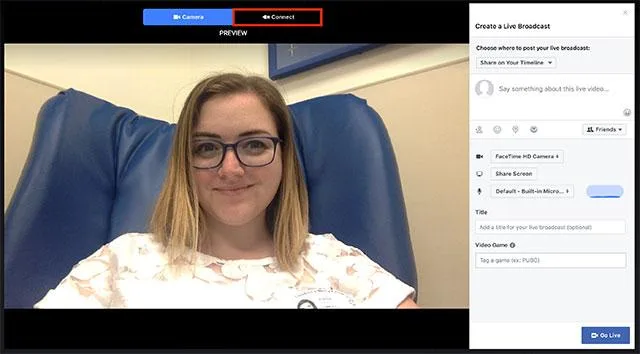
Hướng dẫn Truyền phát trực tiếp lên Facebook thông qua Truyền phát trực tiếp tùy chỉnh bước 3

4. Nhấp vào Schedule.

Hướng dẫn Truyền phát trực tiếp lên Facebook thông qua Truyền phát trực tiếp tùy chỉnh bước 4

5. Chọn ngày và thời gian của hội thảo trên web của bạn.

6. Nhấp vào Schedule.
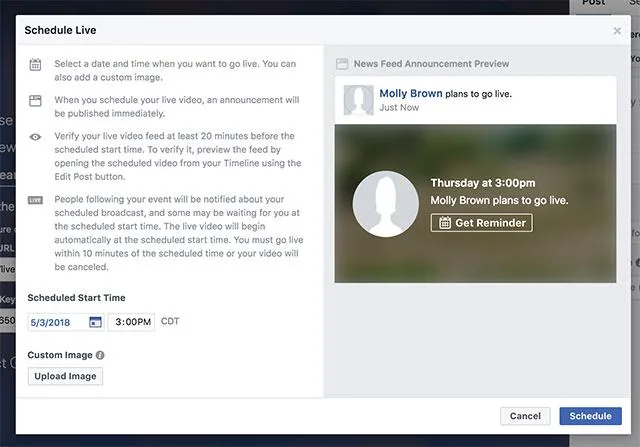
Hướng dẫn Truyền phát trực tiếp lên Facebook thông qua Truyền phát trực tiếp tùy chỉnh bước 6

7. Trên thông báo Go Live, nhấp vào Edit Your Details.
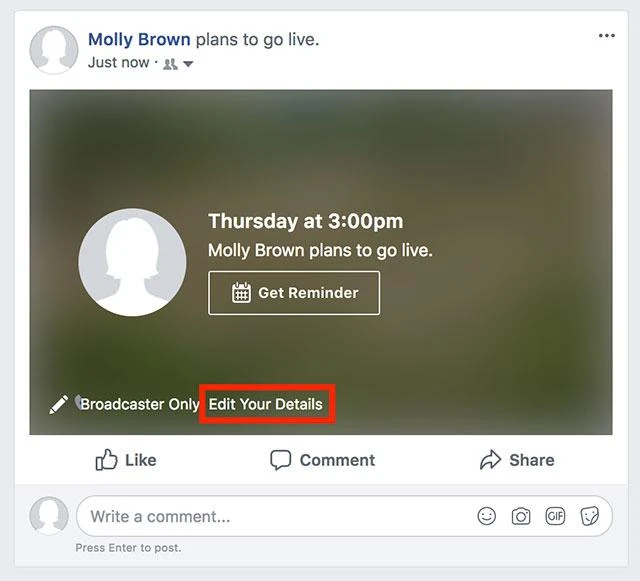
Hướng dẫn Truyền phát trực tiếp lên Facebook thông qua Truyền phát trực tiếp tùy chỉnh bước 7

8. Trong tab trình duyệt khác, đăng nhập vào Thu phóng và điều hướng đến cuộc họp hoặc hội thảo trên web của bạn.

9. Sao chép và dán Khóa Stream. URL truyền phát trực tuyến và URL trang phát trực tiếp trong Cuộc họp tùy chỉnh hoặc Thiết lập luồng trực tuyến trên web của bạn  .

10. Nhấp vào Save.

11. Bắt đầu cuộc họp Thu phóng hoặc hội thảo trên web khi bạn sẵn sàng bắt đầu sự kiện.

12. More trong Điều khiển cuộc họp.

13. Nhấp vào Live on Custom Live Streaming Service

Mẹo để Livestream buổi họp trực tuyến lên Facebook

Thời gian xử lý Livestream buổi họp trực tuyến lên Facebook

Có thời gian xử lý khoảng 20 giây cho Facebook Live, vì vậy những người tham gia xem trên Facebook sẽ thấy cùng một nội dung khoảng 20 giây sau khi người tham gia xem trên Zoom.

Xử lý tiếng vang khi Livestream buổi họp trực tuyến lên Facebook

Nếu bạn mở cửa sổ Facebook trên máy tính, bạn sẽ nghe thấy âm thanh của bạn phát lại cho bạn khoảng 20 giây bị trì hoãn. Nếu bạn cần giữ cửa sổ Facebook mở để xem và trả lời nhận xét, hãy nhấp vào biểu tượng loa ở dưới cùng bên phải của luồng trực tiếp trên trang Facebook để tắt tiếng video.

Kiểm tra quyền Facebook khi livestream buổi họp trực tuyến lên Facebook

Bạn có thể truyền phát đến Dòng thời gian Facebook của bạn hoặc đến Nhóm hoặc Trang Facebook, nếu bạn có quyền thích hợp.

Để kiểm tra quyền Livestream buổi họp trực tuyến của bạn cho Trang Facebook

Bạn phải là quản trị viên hoặc biên tập viên để truyền phát đến trang Facebook. Nếu bạn là người điều hành, nhà phân tích hoặc nhà quảng cáo, trang này sẽ hiển thị dưới các trang Facebook của bạn, nhưng bạn sẽ không thể Live Stream.

1. Đăng nhập tài khoản Facebook của bạn.

2. Nhấp vào mũi tên ở trên cùng bên phải và chọn trang bạn muốn truyền phát. Nếu trang không được liệt kê, bấm Manage Pages và sau đó nhấp vào tên của trang.
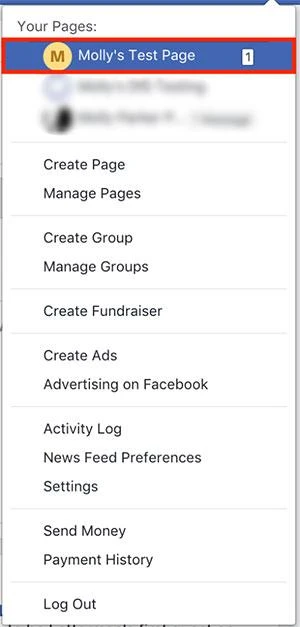
Hướng dẫn kiểm tra quyền của bạn cho Trang Facebook bước 2

3. Nhấp vào Settings.

Hướng dẫn kiểm tra quyền của bạn cho Trang Facebook bước 3

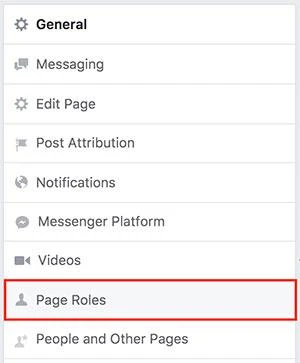
4. Nhấp vào Page Roles bên trái.

Hướng dẫn kiểm tra quyền của bạn cho Trang Facebook bước 4

5. Trong Existing Page Roles, nó sẽ liệt kê bất kỳ ai được chỉ định vai trò cho trang này và vai trò của họ. Chỉ quản trị viên và biên tập viên có thể phát trực tuyến đến một trang.
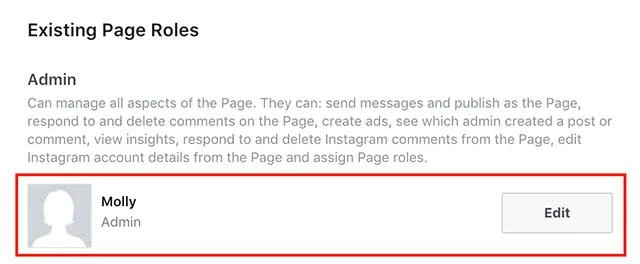
Hướng dẫn kiểm tra quyền của bạn cho Trang Facebook bước 5

Để kiểm tra quyền của bạn cho Nhóm Facebook

Bạn phải có quyền quản trị cho một nhóm để truyền phát. Nếu bạn có quyền của người điều hành hoặc thành viên, bạn sẽ không thể phát trực tiếp vào Nhóm Facebook này.

1. Đăng nhập vào tài khoản Facebook của bạn.

2. Nhấp vào Groups ở phía bên trái.
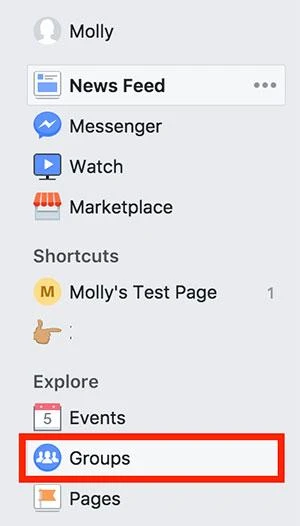
Hướng dẫn kiểm tra quyền của bạn cho Nhóm Facebook bước 2

3. Trong Groups You Manage, nhấp vào thiết bị bên cạnh nhóm bạn muốn truyền phát và nhấp vào Edit Group Settings.
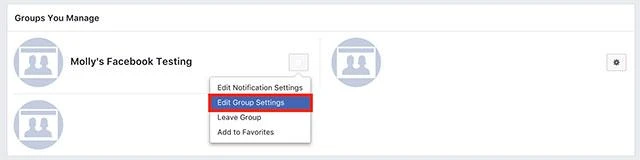
Hướng dẫn kiểm tra quyền của bạn cho Nhóm Facebook bước 3

Lưu ý: Nếu nhóm xuất hiện trong Your Groups, không phải Nhóm bạn quản lý, bạn là thành viên của nhóm này và sẽ không thể phát trực tiếp.

4. Nhấp vào Members bên trái.
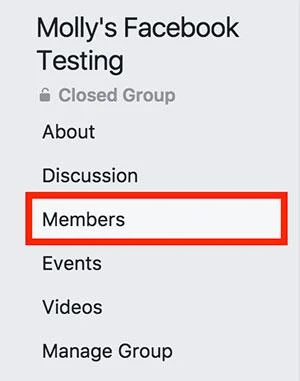
Hướng dẫn kiểm tra quyền của bạn cho Nhóm Facebook bước 4

5. Trong Admins and Moderators, nhấp vào … bên cạnh tên của bạn.
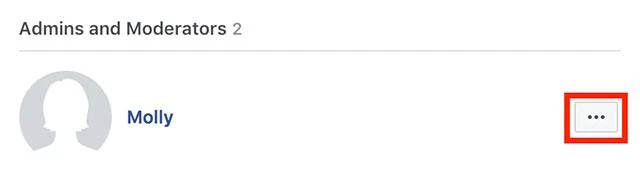
Hướng dẫn kiểm tra quyền của bạn cho Nhóm Facebook bước 5
  • Nếu bạn là người điều hành cho nhóm, bạn sẽ có tùy chọn Remove as Moderator. Bạn sẽ không thể phát trực tiếp.
  • Nếu bạn là quản trị viên của nhóm, bạn sẽ có các tùy chọn Change to Moderator and Remove as Admin. Bạn sẽ có thể phát trực tiếp.

Xem thêm:

  • Hướng dẫn cách xóa vẽ bậy trên Zoom
  • Hướng dẫn cách tạo tài khoản Zoom trên điện thoại
  • Hướng dẫn gia hạn tài khoản Zoom Meeting
  • Hướng dẫn mua tài khoản Zoom không giới hạn mới nhất
  • Hướng dẫn lên lịch trước một cuộc họp trong zoom trên trang web zoom.us
  • Hướng dẫn chi tiết cách tham gia cuộc họp bằng Zoom Phone
  • [Full hướng dẫn] Cách tăng cường bảo mật cho Zoom
  • Hướng dẫn tận dụng hai màn hình trong cuộc họp với Zoom Meeting

CÔNG TY TNHH CUNG ỨNG NGỌC THIÊN

Tel: 028 777 98 999 – Hotline/Zalo: 028 777 98 999 (Mr.Thoại)

Email: info@vnsup.com

Website: vnsup.com
Chia sẻ ngay
Chia sẻ trên Facebook Chia sẻ trên X (Twitter) Chia sẻ trên Pinterest Chia sẻ trên LinkedIn
"Luồng gió mới" cho Giáo dục: Phần mềm dạy học trực tuyến cho học sinh trong thời gian nghỉ vì dịch nCoV
Bài viết Trước "Luồng gió mới" cho Giáo dục: Phần mềm dạy học trực tuyến cho học sinh trong thời gian nghỉ vì dịch nCoV
Tiếp theo Bài viết Thời đại không dây, tai nghe Logitech Zone Wireless chỉ còn 4.990.000đ
Camera hội nghị logitech rally bar

Gợi ý bài viết khác

TOP 5 camera hội nghị tốt nhất 2026

TOP 5 camera hội nghị tốt nhất 2026 cho phòng họp thông minh

Dự án triển khai giải pháp phòng họp cho Viện thuốc lá

Dự án triển khai giải pháp phòng họp cho Viện thuốc lá

Thông báo nghỉ Tết Nguyên Đán 2026

Thông báo lịch nghỉ Tết Nguyên Đán 2026

Dự án giải pháp phòng họp cho lĩnh vực môi trường

Dự án giải pháp phòng họp cho lĩnh vực môi trường

Dự án giải pháp phòng họp cho lĩnh vực nông sản

Dự án giải pháp phòng họp cho lĩnh vực nông sản

Đề xuất cho bạn

Hướng dẫn sử dụng Whiteboard App trên Samsung WAF

Hướng dẫn sử dụng Whiteboard App trên Samsung WAF

Hướng dẫn sử dụng công cụ Sidebar trên Samsung WAF Series

Hướng dẫn sử dụng công cụ Sidebar trên Samsung WAF Series

hướng dẫn đầy đủ về micro phòng hợp 2025

Hướng dẫn đầy đủ về micro phòng họp 2025

hiểu về bot zoom và cách nó hoạt động

Hiểu về Bot Zoom cho các cuộc họp trực tuyến của bạn

hướng dẫn tham gia zoom bằng id cuộc họp và các lựa chọn thay thế

Cách tham gia Zoom bằng ID cuộc họp và các lựa chọn thay thế

Hướng dẫn cách tải app Tingee Merchant và đăng ký tài khoản Tingee

Hướng dẫn cách tải app Tingee Merchant và đăng ký tài khoản Tingee

Hướng dẫn cách sử dụng loa Tingee Box 3S

Hướng dẫn cách sử dụng loa Tingee Box 3S

Cách liên kết tài khoản ngân hàng trên app Tingee Merchant

6 bước liên kết tài khoản ngân hàng trên app Tingee Merchant đơn giản

Hướng dẫn kết nối Wifi với loa thông báo chuyển khoản Tingee Box

Hướng dẫn kết nối Wifi với loa thông báo chuyển khoản Tingee Box

cách lắp sim 4G cho loa thông báo chuyển khoản Tingee Box

Hướng dẫn lắp sim 4G cho loa thông báo chuyển khoản Tingee Box

Tổng đài hỗ trợ
Tư vấn mua hàng
028 777 98 999
Hỗ trợ kỹ thuật
19000 99978
Thông tin và liên hệ
  • Giới thiệu
  • Liên hệ
  • Hướng dẫn thanh toán
  • Chăm sóc khách hàng
  • Yêu cầu báo giá
Chính sách
  • Chính sách bảo mật
  • Chính sách bảo hành
  • Chính sách vận chuyển
  • Chính sách mượn hàng
  • Chính sách đổi trả sản phẩm
Kết nối với chúng tôi
zalo logo-tiktok
Chứng nhận
VNSUP đã thông báo bộ công thương
WEBSITE CÙNG NGOC THIEN SUPPLY
Trang bán lẻ trực tuyến
Giải pháp phòng họp AI
© 2025 Công ty TNHH Cung Ứng Ngọc Thiên. GPKD: 4101513502. Địa chỉ: 76 Cần Vương, P. Quy Nhơn Nam, T. Gia Lai. Điện thoại: 028 777 98 999. Email: info@vnsup.com
TỔNG ĐÀI HỖ TRỢ
Tư vấn mua hàng
028 777 98 999
Hỗ trợ kỹ thuật
19000 99978
THÔNG TIN VÀ LIÊN HỆ
  • Giới thiệu
  • Liên hệ
  • Hướng dẫn thanh toán
  • Chăm sóc khách hàng
  • Yêu cầu báo giá
CHÍNH SÁCH
  • Chính sách bảo mật
  • Chính sách bảo hành
  • Chính sách vận chuyển
  • Chính sách mượn hàng
  • Chính sách đổi trả sản phẩm
KẾT NỐI VỚI CHÚNG TÔI
zalo logo-tiktok VNSUP đã thông báo bộ công thương
WEBSITE CÙNG NGOC THIEN SUPPLY
Trang bán lẻ trực tuyến
vnsup
Giải pháp phòng họp AI
ngocthiensup
© 2025 Công ty TNHH Cung Ứng Ngọc Thiên. GPKD: 4101513502. Địa chỉ: 76 Cần Vương, P. Quy Nhơn Nam, T. Gia Lai. Điện thoại: 028 777 98 999. Email: info@vnsup.com