Cách khắc phục lỗi kết nối trên camera hội nghị USB
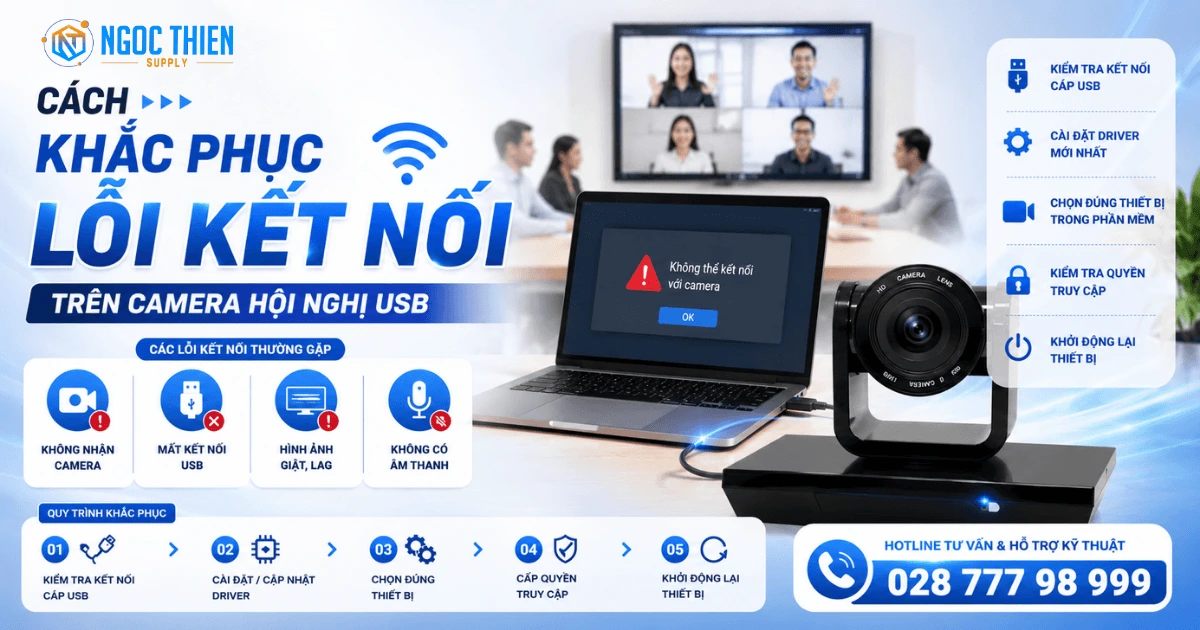
Hạ tầng họp trực tuyến hybrid ngày càng đóng vai trò quan trọng trong việc vận hành doanh nghiệp số. Tuy nhiên, sự cố phát sinh lỗi kết nối trên camera hội nghị làm gián đoạn đáng kể cuộc trao đổi quan trọng. Tình huống này gây ra nhiều phiền toái cho người dùng.
Việc chờ đợi bộ phận kỹ thuật đến xử lý thường làm mất nhiều thời gian của cuộc họp. Do đó, tự khắc phục nhanh lỗi kết nối trên camera hội nghị giúp doanh nghiệp chủ động hơn trong công việc. Quy trình kiểm tra này thực tế rất đơn giản và dễ thực hiện.
Ngọc Thiên cam kết cung cấp các thiết bị hội nghị truyền hình chất lượng cao và dịch vụ hỗ trợ chu đáo. Giải pháp khắc phục lỗi kết nối trên camera hội nghị dưới đây sẽ giúp IT và người dùng xử lý nhanh chóng. Hãy cùng theo dõi các hướng dẫn kỹ thuật sau.
1. Nguyên nhân vật lý gây ra lỗi kết nối trên camera hội nghị USB
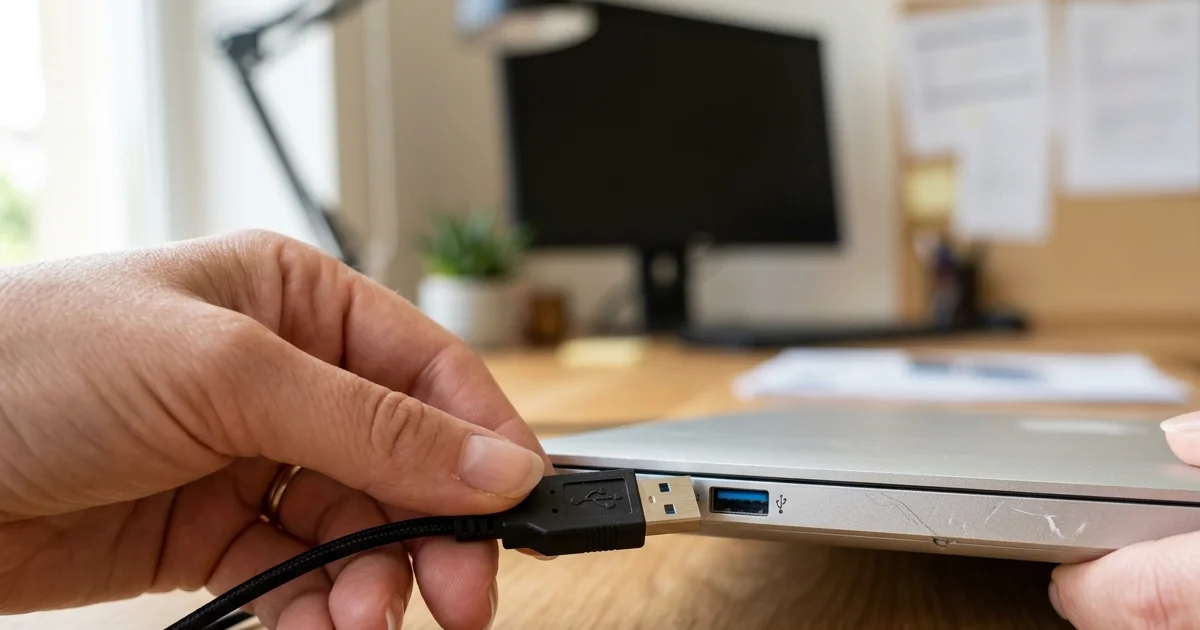
Phần lớn các sự cố kết nối chập chờn bắt nguồn từ cáp tín hiệu USB chất lượng kém. Việc sử dụng cáp nối dài không có chip khuếch đại tín hiệu là nguyên nhân cực kỳ phổ biến. IT cần rà soát lại toàn bộ sơ đồ kết nối dây cáp vật lý.
1.1. Cáp truyền tín hiệu bị lỏng lẻo hoặc đứt ngầm lõi đồng bên trong
Thao tác cắm rút thường xuyên làm mòn các tiếp điểm kim loại của đầu cắm USB. Chắc chắn, cáp kết nối USB bị lỏng hoặc đứt ngầm dẫn đến lỗi kết nối trên camera hội nghị liên tục kéo dài. Để đảm bảo tín hiệu truyền ổn định cho phòng họp nhỏ, IT nên ưu tiên dòng sản phẩm camera hội nghị AVer CAM340+ chính hãng sở hữu cổng USB 3.0 chống nhiễu cực tốt.

1.2. Hiện tượng thiếu nguồn cấp điện năng cần thiết cho camera hoạt động
Các camera quay quét PTZ công suất lớn thường yêu cầu adapter nguồn rời đi kèm thay vì chỉ dùng nguồn USB máy tính. Rõ ràng, việc thiếu nguồn cấp điện năng làm phát sinh lỗi kết nối trên camera hội nghị bất ngờ giữa cuộc họp. Quý doanh nghiệp cũng nên trang bị đồng bộ danh mục bộ thiết bị họp trực tuyến của Ngọc Thiên để hạn chế tối đa các sự cố điện nguồn.
2. Cách xử lý lỗi kết nối trên camera hội nghị bằng phần mềm hệ thống
Nếu phần cứng hoàn toàn bình thường, nguyên nhân có thể do driver camera bị lỗi hoặc chưa cập nhật trong Windows. IT chỉ cần truy cập Device Manager để gỡ bỏ và quét lại thiết bị ngoại vi. Windows sẽ tự động nạp lại trình điều khiển tiêu chuẩn nhanh chóng.
Phương pháp này giải quyết triệt để đến 90% lỗi nhận dạng thiết bị trên các dòng máy tính chạy Windows 11. Chắc chắn, kiểm tra trạng thái driver camera để ngăn lỗi kết nối trên camera hội nghị triệt để là quy trình vô cùng cần thiết. Điều này đảm bảo camera luôn sẵn sàng hoạt động ổn định.
2.1. Cấu hình thiết lập quyền cho phép truy cập camera trong Windows Settings
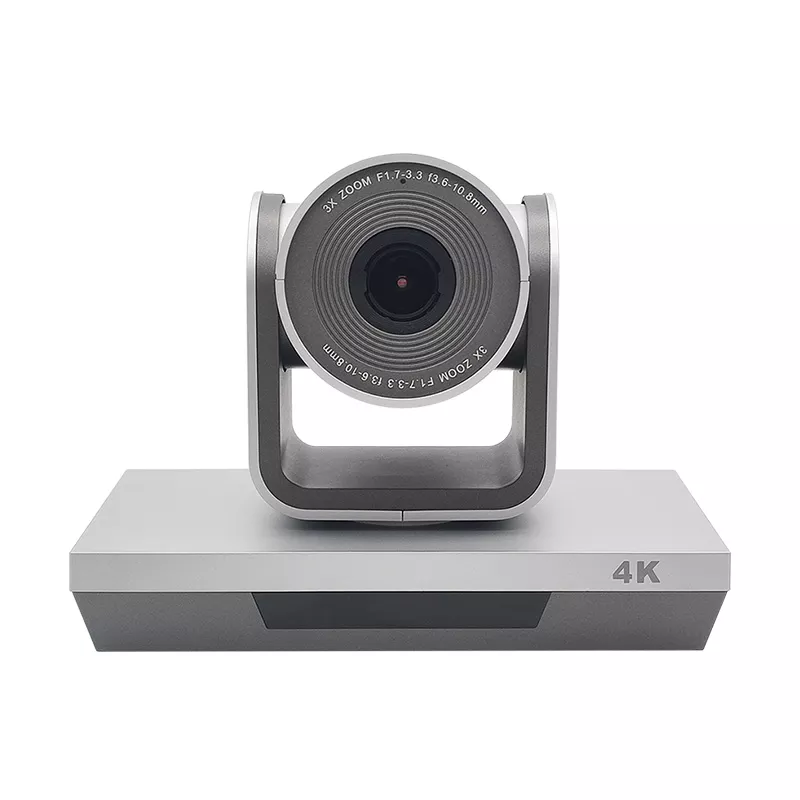
Hệ điều hành Windows mặc định có thể chặn ứng dụng Zoom hay Teams truy cập vào camera vì lý do bảo mật. Việc kích hoạt các cài đặt quyền riêng tư Camera Privacy Settings tránh lỗi kết nối trên camera hội nghị hiệu quả nhất. Để lắp đặt dòng camera cắm và chạy tiện lợi cho phòng họp nhỏ, doanh nghiệp nên trang bị camera hội nghị Oneking H1-UAB hỗ trợ kết nối UVC tiêu chuẩn mượt mà.
2.2. Đọc tài liệu hướng dẫn kỹ thuật để tránh các xung đột driver
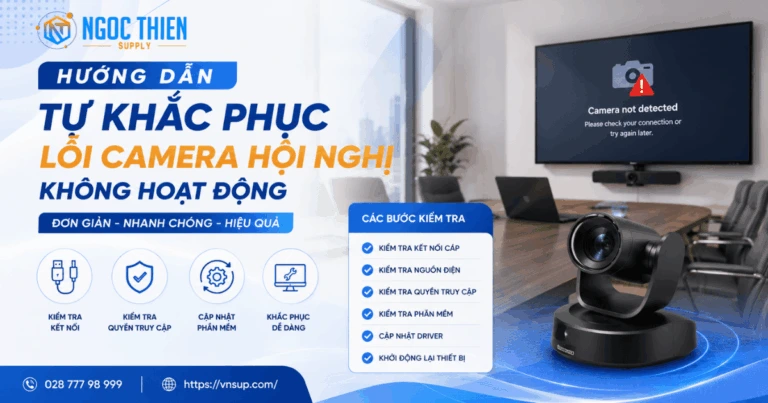
IT nên tham khảo sách hướng dẫn sử dụng kèm theo máy để cấu hình đúng tần số quét hình ảnh của thiết bị. Để xem thêm cách tự sửa lỗi camera không lên hình chi tiết khác, bạn có thể xem bài viết Hướng dẫn tự khắc phục lỗi camera hội nghị không hoạt động của chúng tôi. Những kiến thức này hỗ trợ IT xử lý nhanh sự cố.
3. Quy trình kiểm thử loại bỏ lỗi kết nối trên camera hội nghị chi tiết
IT trước tiên cần ngắt kết nối và cắm camera sang một cổng USB khác trực tiếp trên máy tính. Ưu tiên sử dụng cổng USB 3.0 (có màu xanh dương) ở mặt sau thùng máy để đảm bảo cấp đủ điện năng. Thao tác cắm lại dây để xử lý lỗi kết nối trên camera hội nghị USB cần thực hiện dứt khoát.
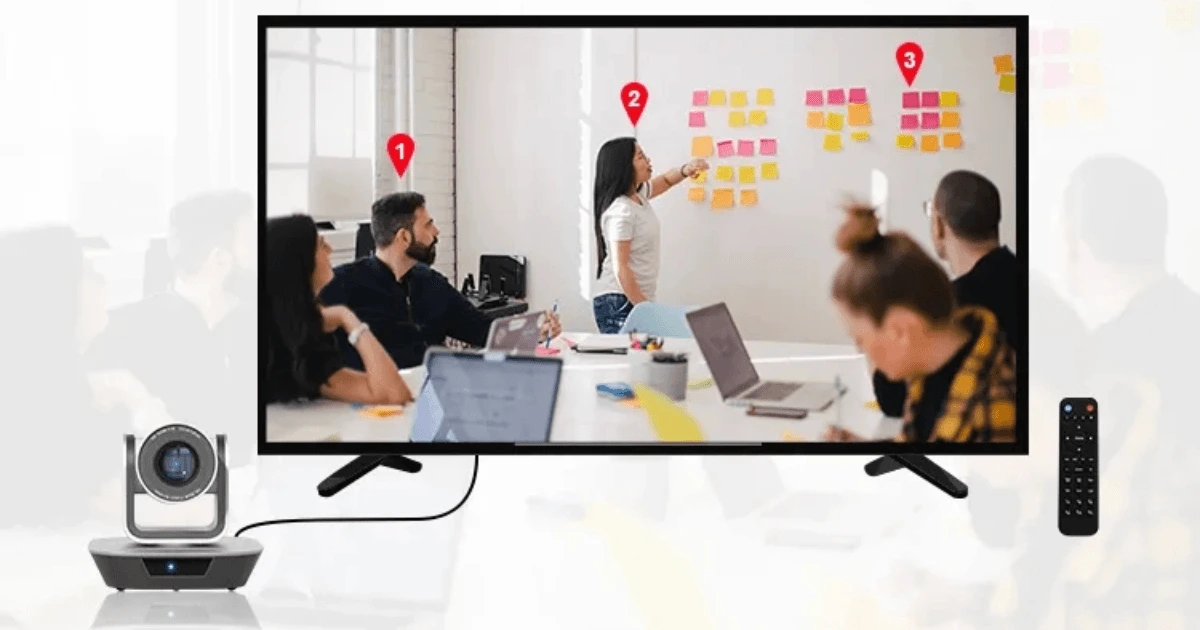
Tiến hành chạy thử phần mềm ghi hình Windows Camera để kiểm định xem luồng video hiển thị có ổn định không. Việc chạy thử cục bộ này giúp cô lập hoàn toàn sự cố thuộc về phần cứng hay do phần mềm hội họp trực tuyến. Hệ thống hoạt động bình thường sẽ hiển thị đèn led báo sáng xanh ổn định.
IT doanh nghiệp sẽ được hướng dẫn quản lý bản đồ thu âm thông qua phần mềm trên máy tính. Việc làm chủ công nghệ giúp doanh nghiệp khai thác tối đa công năng của thiết bị. Mọi chi tiết lắp đặt đều hướng tới sự chỉnh chu nhất.
4. Ngọc Thiên cung cấp thiết bị hạn chế lỗi kết nối trên camera hội nghị chính hãng
Việc kiểm soát lỗi kết nối trên camera hội nghị giúp doanh nghiệp vận hành phòng họp không giấy mượt mà và hiệu quả. Ngọc Thiên chuyên phân phối các dòng camera hội nghị USB chính hãng mới 100%. Đội ngũ chuyên gia kỹ thuật của chúng tôi luôn hỗ trợ nhanh chóng 24/7.
Chúng tôi cung cấp chính sách bảo hành chính hãng uy tín cùng chế độ hỗ trợ xử lý sự cố từ xa kịp thời. Ngọc Thiên đồng hành cùng doanh nghiệp kiến tạo những phòng họp trực tuyến ổn định bền vững. Sự tin cậy của khách hàng là động lực to lớn của chúng tôi.
Quý doanh nghiệp cần tư vấn kỹ thuật hoặc mua sắm camera hội nghị chính hãng vui lòng liên hệ Ngọc Thiên qua Hotline: 028 777 98 999 để nhận hỗ trợ báo giá tốt nhất.