Cách khắc phục lỗi tai nghe không nhận micro trên máy tính
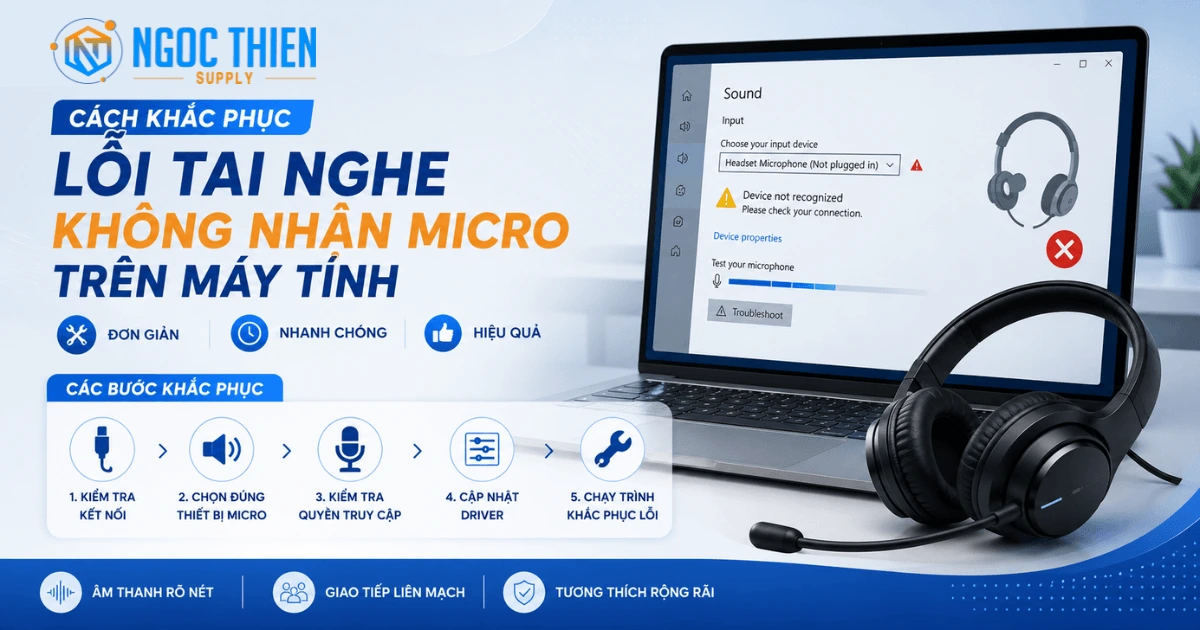
Làm việc trực tuyến trong môi trường văn phòng đòi hỏi sự chuẩn chỉnh về mặt âm thanh. Tuy nhiên, gặp sự cố âm thanh là điều khó tránh khỏi. Tình trạng lỗi tai nghe không nhận micro trên máy tính làm gián đoạn nghiêm trọng các cuộc hội thoại quan trọng.
Việc không truyền tải được giọng nói gây ức chế cho cả người nói lẫn người nghe trong Zoom hay Teams. Do đó, nắm rõ các bước sửa lỗi tai nghe không nhận micro nhanh chóng sẽ giúp người dùng tự khắc phục tại nhà. Hầu hết các bước kiểm tra đều vô cùng trực quan và dễ thao tác.
Ngọc Thiên cung cấp hệ thống hỗ trợ kỹ thuật và phân phối thiết bị hội nghị hàng đầu Việt Nam. Nếu thiết bị của quý khách đang gặp tình trạng mất tiếng micro, thì hướng dẫn xử lý lỗi tai nghe không nhận micro dưới đây sẽ là cẩm nang hữu ích. Hãy cùng theo dõi các hướng dẫn chi tiết.
1. Nguyên nhân vật lý gây ra lỗi tai nghe không nhận micro trên máy tính
Các sự cố phần cứng cơ bản thường chiếm tới 60% trường hợp mất tiếng micro. Việc kiểm tra cổng cắm và dây dẫn tín hiệu là bước đầu tiên cực kỳ quan trọng. Nhiều người dùng cắm nhầm cổng âm thanh mà không hề hay biết.
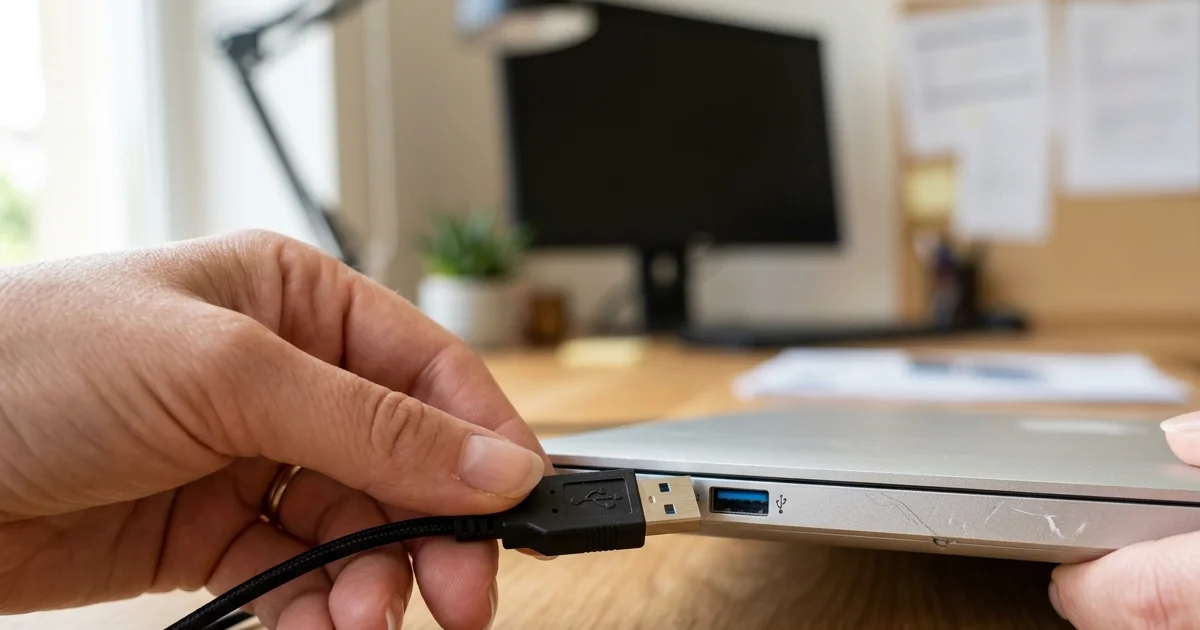
1.1. Cổng cắm lỏng hoặc cắm sai cổng tín hiệu âm thanh trên vỏ máy
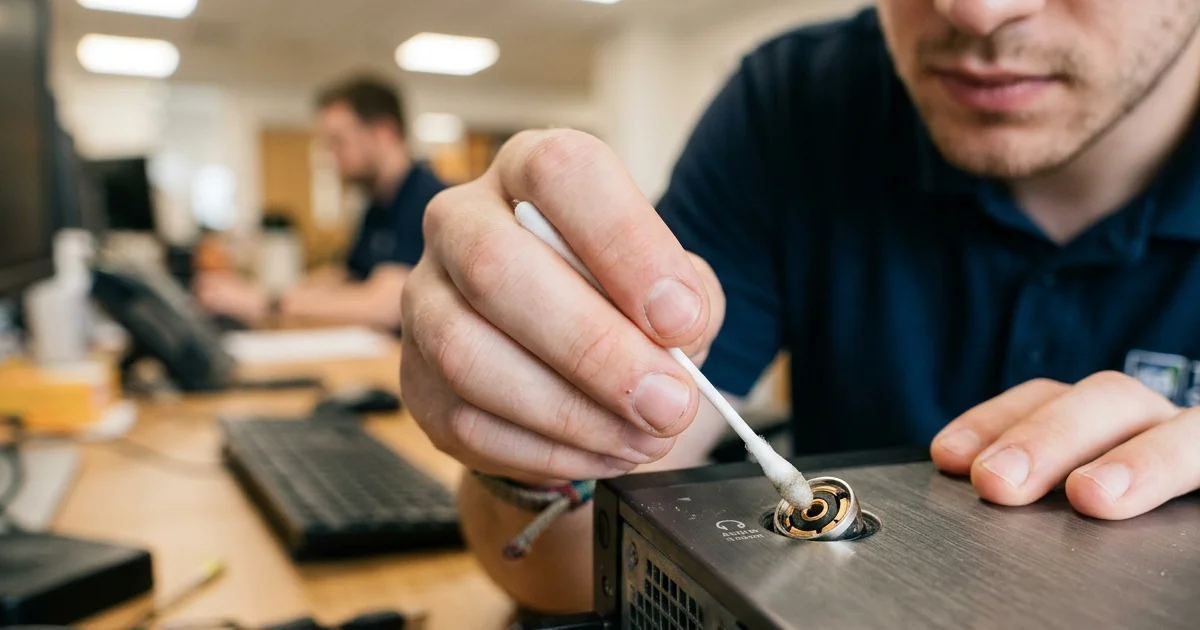
Giắc cắm 3.5mm hoặc cổng USB bị bám bụi bẩn sẽ làm giảm khả năng tiếp xúc truyền dẫn. Rõ ràng, kiểm tra cổng cắm lỏng giúp loại bỏ lỗi tai nghe không nhận micro do phần cứng gây ra dễ dàng. Để sở hữu thiết bị kết nối ổn định, quý khách nên chọn dòng tai nghe bluetooth Yealink BH78 cao cấp từ Ngọc Thiên.
1.2. Dây cáp truyền dẫn tín hiệu bên trong tai nghe bị đứt ngầm
Việc co kéo hoặc cuộn gập tai nghe quá chặt dễ làm đứt các lõi đồng mảnh bên trong. Việc sử dụng jack cắm rỉ sét cũng dẫn tới lỗi tai nghe không nhận micro đột ngột trong khi họp trực tuyến. Đối với các văn phòng nhỏ, quý IT nên xem danh mục bộ thiết bị cho phòng họp nhỏ để trang bị hạ tầng kết nối chất lượng.
2. Cách cấu hình hệ thống sửa lỗi tai nghe không nhận micro nhanh chóng
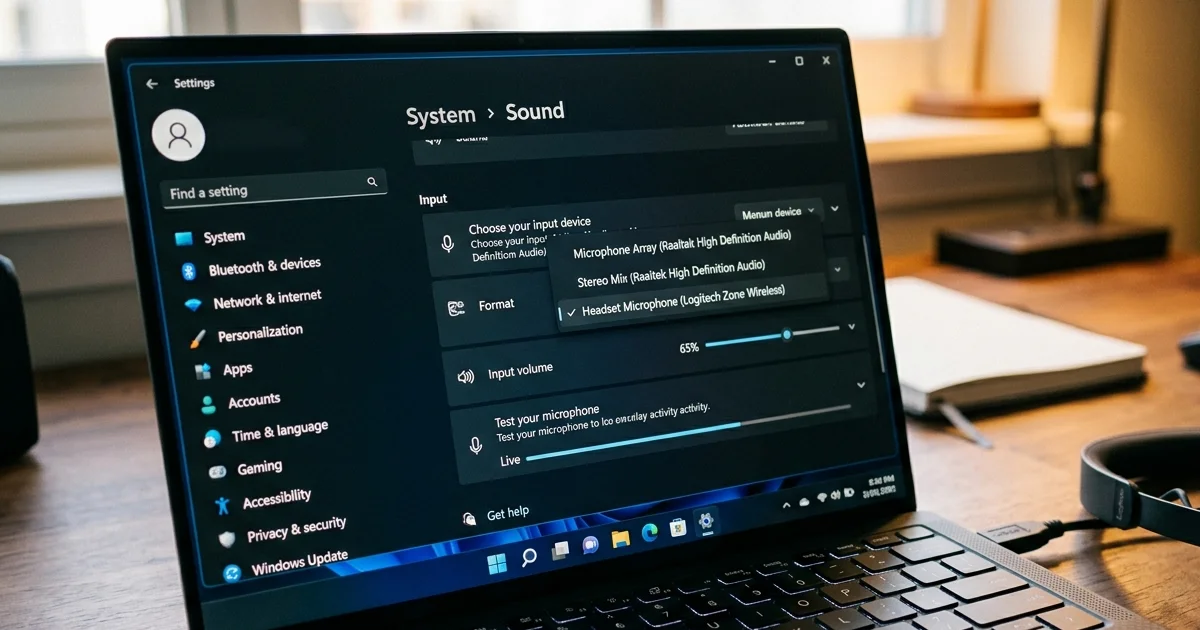
Hệ điều hành Windows đôi khi tự động chuyển thiết bị thu âm mặc định sang micro của webcam. Điều này làm cho micro của tai nghe không hoạt động dù đã kết nối thành công. Việc chọn lại thiết bị đầu vào trong Control Panel là vô cùng cần thiết.
2.1. Cấu hình thiết lập Sound Settings chọn mặc định thiết bị micro
Việc chọn sai thiết bị đầu vào là nguyên nhân gây lỗi tai nghe không nhận micro phổ biến nhất hiện nay. Người dùng cần truy cập cài đặt âm thanh Sound Control Panel để kích hoạt thủ công. Để đồng bộ tín hiệu analog trên máy tính, quý khách có thể lắp thêm bộ adapter Flyingvoice chính hãng để tăng độ truyền dẫn tín hiệu VOIP sạch.
2.2. Kiểm tra mức âm lượng âm lượng đầu vào trong bảng Windows Volume
Nhiều trường hợp micro bị tắt âm lượng (Mute) trong mục Device Properties mà người dùng không để ý. Việc kéo thanh âm lượng Input Volume lên mức tối đa sẽ đảm bảo khắc phục triệt để lỗi tai nghe không nhận micro trên các phần mềm hội họp. Để tìm hiểu cách tinh chỉnh thêm các thiết bị âm thanh ngoại vi khác, quý IT có thể xem bài hướng dẫn cấu hình loa Jabra Speak2 75 cho phòng họp vừa rất chi tiết.
3. Quy trình phân quyền hệ điều hành loại bỏ lỗi tai nghe không nhận micro
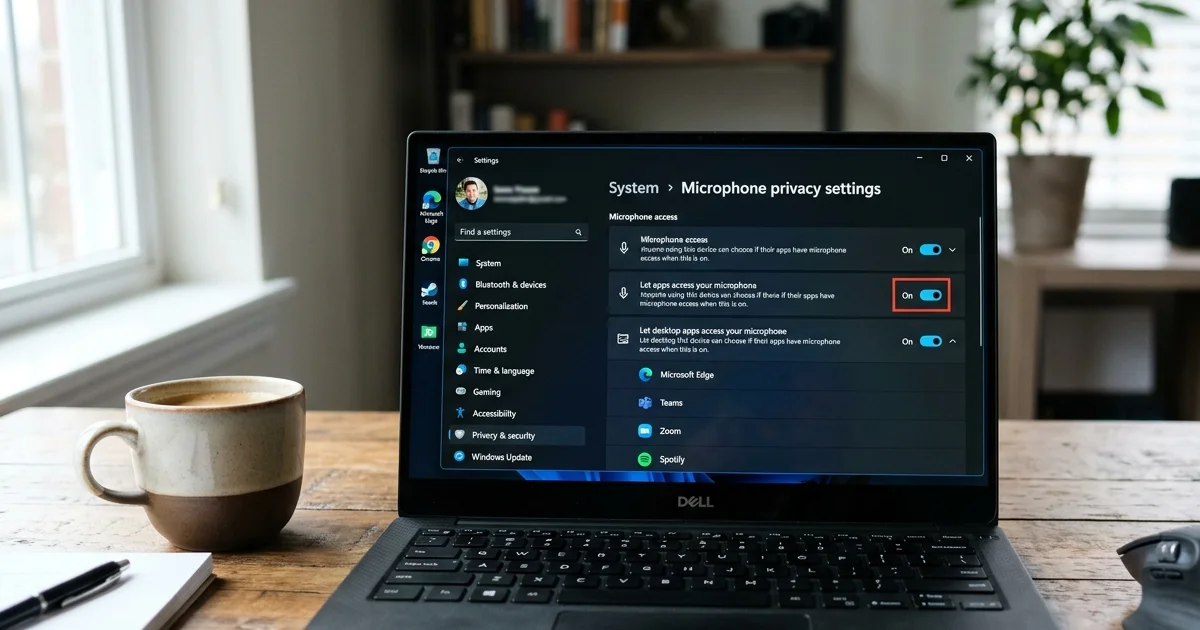
Bản cập nhật Windows Update đôi khi tự khóa quyền truy cập micro vì mục đích bảo mật quyền riêng tư. Do đó, người dùng phải kích hoạt thủ công trong mục Privacy & Security. Hãy đảm bảo công tắc cho phép ứng dụng truy cập mic đã được gạt sang trạng thái hoạt động.
Việc bật quyền truy cập micro là bắt buộc để tránh lỗi tai nghe không nhận micro trên Windows 10 và 11. Các phần mềm họp trực tuyến như Zoom Rooms cũng cần được phân quyền rõ ràng. Quy trình phân quyền khoa học giúp hệ thống vận hành trơn tru hơn.
IT doanh nghiệp sẽ được hướng dẫn quản lý bản đồ thu âm thông qua phần mềm trên máy tính. Việc làm chủ công nghệ giúp doanh nghiệp khai thác tối đa công năng của thiết bị. Mọi chi tiết lắp đặt đều hướng tới sự chỉnh chu nhất.
4. Ngọc Thiên hỗ trợ kỹ thuật khắc phục lỗi tai nghe không nhận micro
Việc chủ động xử lý lỗi tai nghe không nhận micro giúp cuộc họp diễn ra suôn sẻ và đạt kết quả tốt nhất. Ngọc Thiên cung cấp dịch vụ hỗ trợ kỹ thuật và lắp đặt phòng họp chuyên nghiệp tận nơi. Đội ngũ chuyên gia kỹ thuật giàu kinh nghiệm của chúng tôi luôn sẵn sàng hỗ trợ.
Chúng tôi cam kết mang lại giải pháp kỹ thuật hoàn hảo và dịch vụ hậu mãi uy tín hàng đầu. Đối tác doanh nghiệp sẽ được hỗ trợ kiểm thử chất lượng âm thanh kỹ lưỡng trước khi vận hành thực tế. Sự hài lòng của quý khách hàng là niềm tự hào to lớn của Ngọc Thiên.
Quý đối tác đang gặp các sự cố âm thanh hoặc cần khắc phục lỗi tai nghe không nhận micro nhanh chóng vui lòng liên hệ Ngọc Thiên qua Hotline: 028 777 98 999 để nhận hỗ trợ kỹ thuật xử lý tức thì.