Miracast trên Teams Rooms: hướng dẫn chia sẻ và bảng tương tác 2026
Khám phá tính năng Miracast trên Teams Rooms giúp chia sẻ màn hình không dây 4K và điều khiển cảm ứng ngược mượt mà trên các dòng bảng tương tác hiện đại năm 2026.
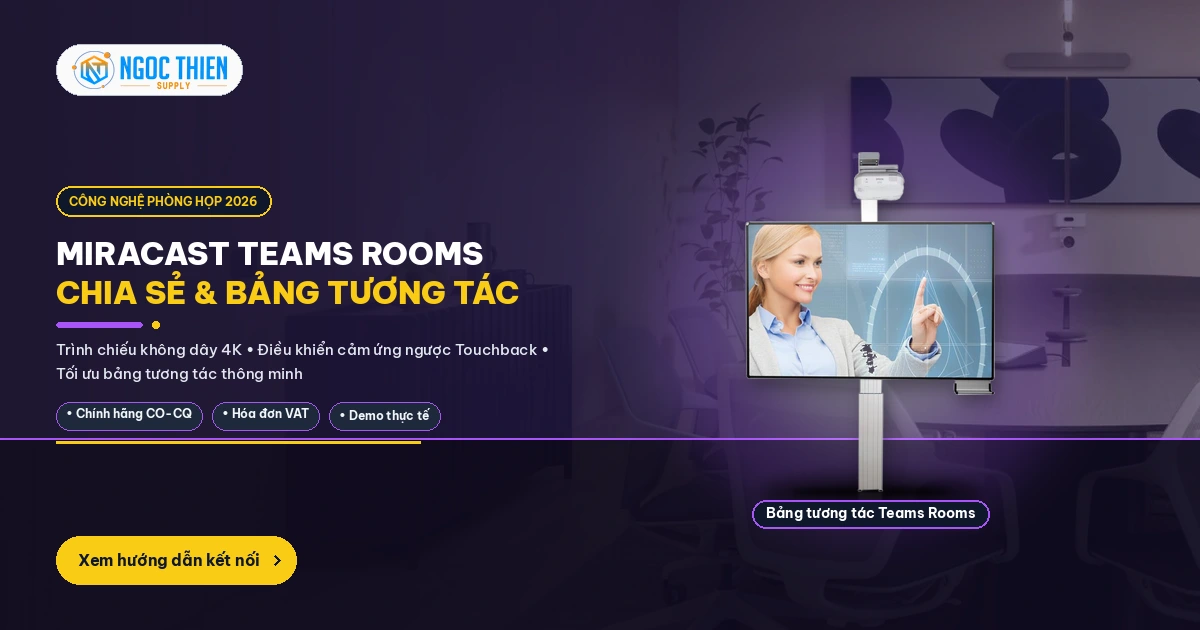
Miracast trên Teams Rooms là bước tiến công nghệ đột phá được Microsoft bổ sung vào hệ sinh thái phòng họp thông minh. Tính năng này cho phép người tham gia dễ dàng thực hiện chia sẻ Miracast không dây từ máy tính xách tay chạy hệ điều hành Windows lên màn hình chính mà không cần cắm dây cáp vật lý rườm rà.
Đặc biệt khi kết hợp với bảng tương tác Teams Rooms thế hệ mới, giải pháp mang lại trải nghiệm cảm ứng ngược hai chiều Touchback vô cùng ấn tượng. Khả năng trình chiếu không dây Teams Rooms giúp các buổi thảo luận chiến lược, đào tạo nội bộ và thuyết trình kinh doanh trở nên liền mạch, chuyên nghiệp hơn bao giờ hết.
Trong bài viết này, Ngoc Thien Supply sẽ phân tích chi tiết cơ chế hoạt động của tính năng Miracast phòng họp, hướng dẫn các bước thiết lập quản trị an toàn và tư vấn những mẫu màn hình cảm ứng tương thích tối ưu nhất cho văn phòng năm 2026.
Cơ chế hoạt động của tính năng Miracast trên Teams Rooms Windows
Không giống như phương thức Miracast truyền thống kết nối điểm – điểm (Wi-Fi Direct) dễ bị nhiễu sóng trong môi trường văn phòng, Microsoft đã tối ưu hóa giao thức Miracast over Infrastructure. Luồng dữ liệu video và âm thanh được dẫn truyền qua chính hạ tầng mạng Wi-Fi và mạng LAN của doanh nghiệp.
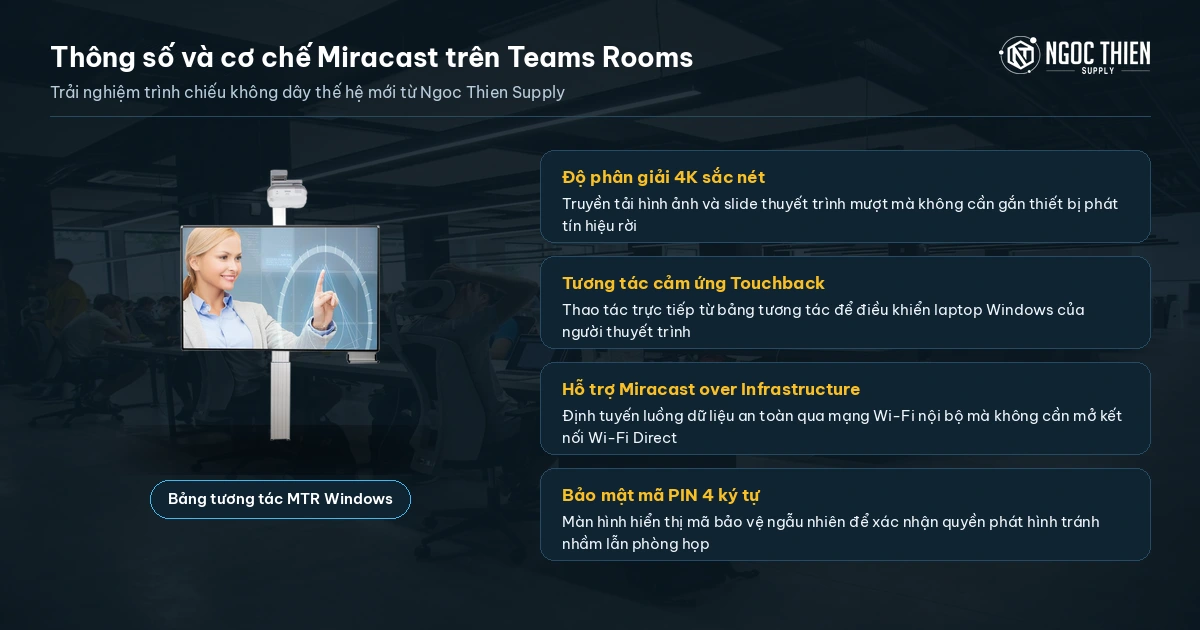
Người dùng máy tính Windows chỉ cần nhấn tổ hợp phím tắt Windows + K để dò tìm tên phòng họp. Sau khi nhập mã PIN xác thực hiển thị trên màn hình lớn, hình ảnh lập tức được đồng bộ ở độ phân giải 4K sắc nét mà không cần bất kỳ bộ chia tín hiệu trung gian nào.
Ưu thế vượt trội khi ứng dụng trên các dòng bảng tương tác
Điểm sáng giá nhất của công nghệ này là khả năng tương tác cảm ứng ngược Touchback. Khi người thuyết trình đứng viết vẽ hoặc chuyển slide trên mặt kính bảng tương tác, tín hiệu cảm ứng sẽ được truyền ngược về laptop để điều khiển phần mềm PowerPoint hoặc file vẽ kỹ thuật.
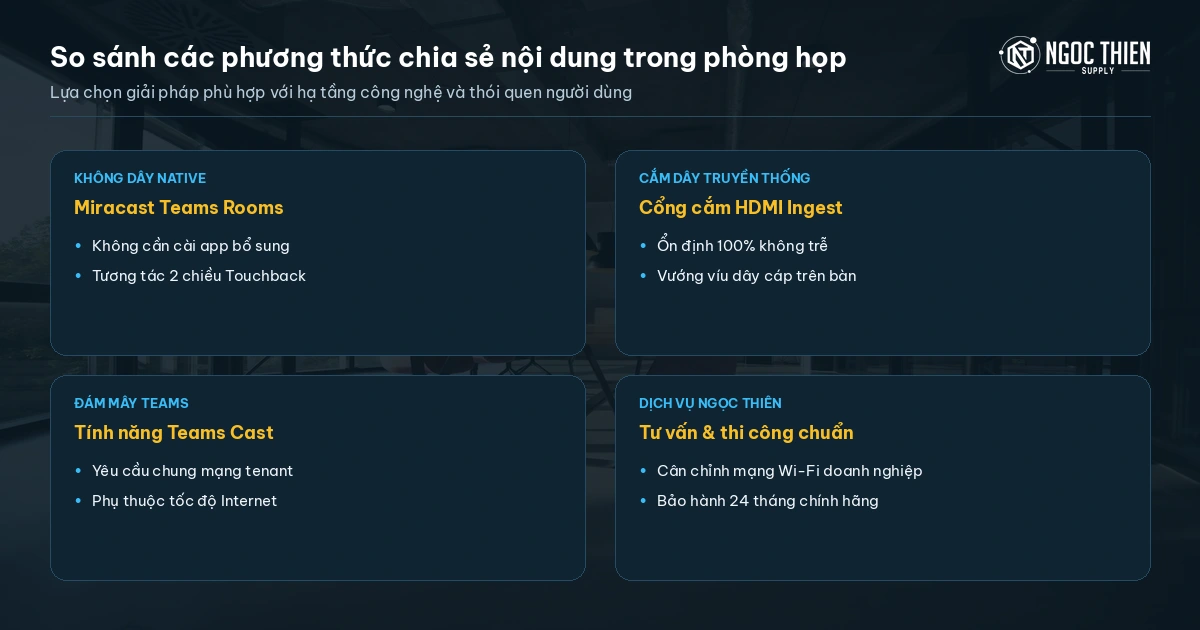
| Tiêu chí đánh giá | Trình chiếu Miracast Native | Dây cắm HDMI Ingest | Ứng dụng Teams Cast |
|---|---|---|---|
| Thao tác kết nối | Phím tắt Windows + K tức thì | Cắm dây cáp vật lý tại bàn | Mở phần mềm Teams trên máy |
| Tương tác cảm ứng Touchback | Hỗ trợ điều khiển ngược 2 chiều | Không hỗ trợ (chỉ nhận hình ảnh) | Không hỗ trợ tương tác |
| Phần cứng bổ sung | Không cần nút bấm dongle | Cần dây cáp HDMI và adapter | Chỉ dùng thiết bị có app Teams |
| Độ trễ tín hiệu | Rất thấp (dưới 50 mili giây) | Gần như bằng 0 | Phụ thuộc đường truyền Internet |
Điều này biến chiếc bảng tương tác phòng họp trở thành một không gian làm việc số hoàn chỉnh, nơi mọi ý tưởng được phác thảo và lưu trữ trực tiếp vào tài liệu gốc của người báo cáo mà không cần thêm người trợ giảng đứng chuyển chuột.
Tiêu chuẩn bảo mật và quản trị mạng Wi-Fi doanh nghiệp
Nhằm đảm bảo an toàn thông tin tối đa trong các phiên họp kín của ban giám đốc, hệ thống tích hợp mã PIN 4 ký tự ngẫu nhiên. Người ngồi ở các văn phòng kế bên dù bắt được tín hiệu phát sóng cũng không thể vô tình chiếu nhầm nội dung lên màn hình.
Bên cạnh đó, quản trị viên mạng có thể dễ dàng quản lý phân quyền băng thông, giới hạn luồng phát hình trong VLAN nội bộ và giám sát tình trạng sức khỏe kết nối của từng thiết bị phòng họp trực tiếp trên bảng điều khiển Microsoft Teams Admin Center.
Quy trình 4 bước kích hoạt tính năng Miracast trên thiết bị
Việc triển khai cấu hình tính năng này rất trực quan và không đòi hỏi can thiệp sâu vào cấu trúc phần cứng của phòng họp. Kỹ thuật viên chỉ cần thao tác theo 4 bước cơ bản để bàn giao cho người dùng cuối.
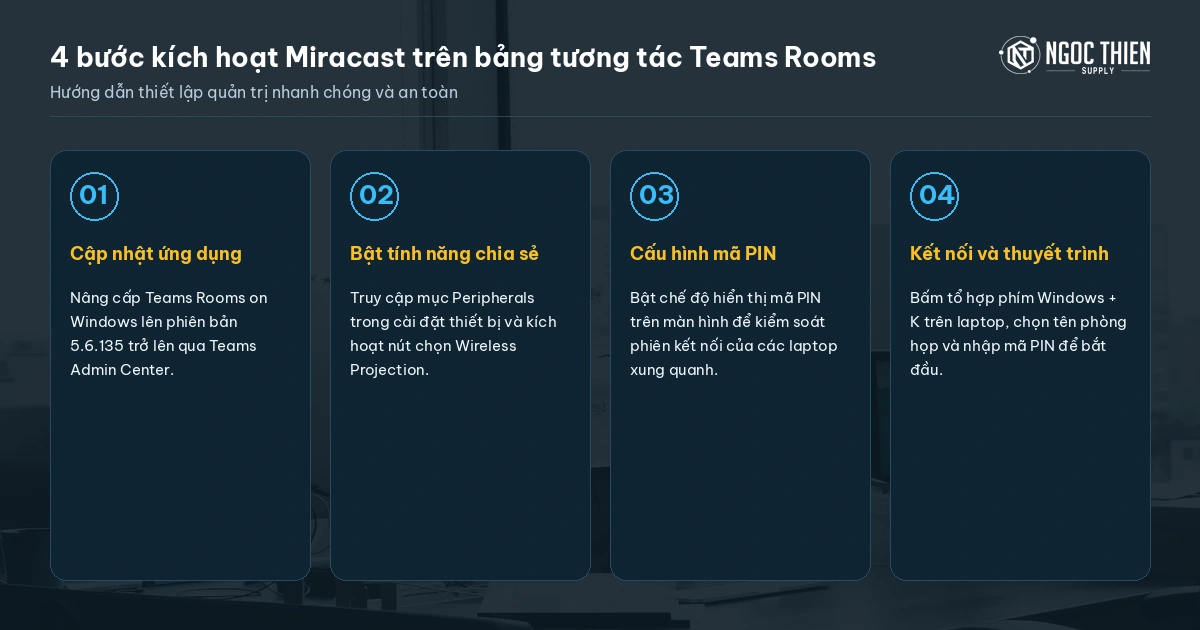
Sau khi bật tính năng và kiểm tra độ trễ mạng trong môi trường thực tế, người dùng có thể tự do bước vào phòng họp, mở máy tính lên và thuyết trình chỉ trong vài giây mà không cần nhờ đến sự trợ giúp của bộ phận IT.
Tư vấn bảng tương tác Teams Rooms từ Ngoc Thien Supply
Ngoc Thien Supply là đối tác phân phối chính hãng các giải pháp phòng họp thông minh Microsoft Teams Rooms và các thương hiệu bảng tương tác hàng đầu như MAXHUB, Yealink, Hikvision. Chúng tôi mang đến hệ thống thiết bị đồng bộ và giải pháp kỹ thuật chuyên nghiệp.
Liên hệ khảo sát và demo bảng tương tác Teams Rooms
Quý cơ quan, doanh nghiệp có nhu cầu trải nghiệm thực tế công nghệ Miracast trên bảng tương tác thông minh vui lòng liên hệ ngay với Ngoc Thien Supply:
• Hotline / Zalo tư vấn: 028 777 98 999
• Email tiếp nhận dự án: cskh@vnsup.com
• Địa chỉ trụ sở: Số 76 Cần Vương, phường Quy Nhơn Nam, tỉnh Gia Lai
• Cam kết: 100% màn hình tương tác chính hãng có CO/CQ, hỗ trợ demo tận phòng họp, lắp đặt trọn gói chuyên nghiệp và bảo hành chính hãng 24 tháng.
Câu hỏi thường gặp
Máy tính xách tay chạy macOS có kết nối được Miracast trên Teams Rooms không?
Giao thức Miracast tích hợp gốc dành riêng cho máy tính Windows, người dùng máy Mac có thể chia sẻ màn hình không dây thuận tiện thông qua tính năng Teams Cast hoặc cắm dây HDMI Ingest tại bàn.
Tính năng cảm ứng Touchback có hỗ trợ khi chia sẻ từ điện thoại di động không?
Khả năng cảm ứng ngược Touchback hiện chỉ hỗ trợ đầy đủ cho laptop và máy tính bảng Windows 10/11, điện thoại di động khi phản chiếu màn hình chỉ hiển thị nội dung một chiều.
Ngoc Thien Supply có nhận demo bảng tương tác trực tiếp tại văn phòng doanh nghiệp không?
Chúng tôi sẵn sàng mang thiết bị đến tận nơi để lắp đặt thử nghiệm, hỗ trợ kiểm tra đường truyền Wi-Fi và đào tạo nhân viên sử dụng trước khi doanh nghiệp quyết định đầu tư hệ thống.