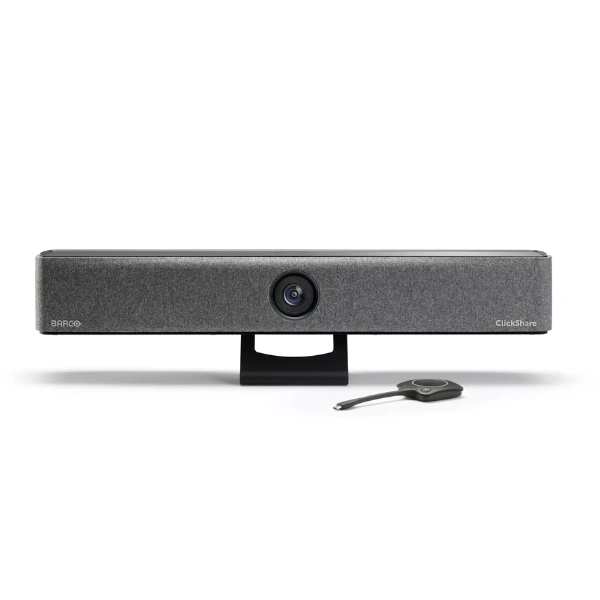
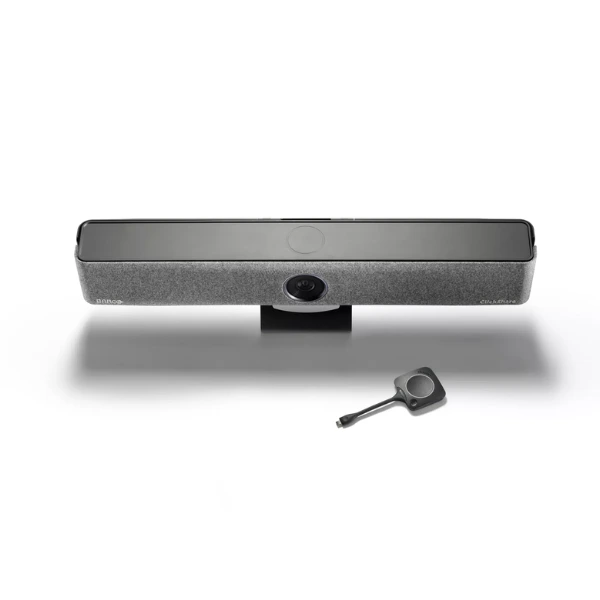
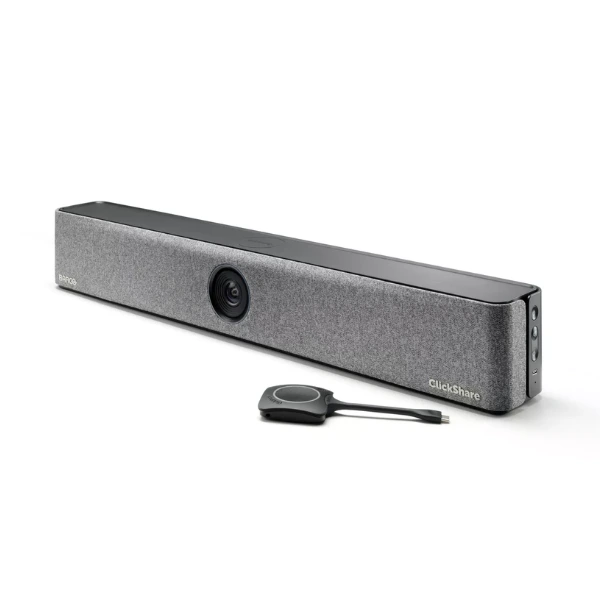
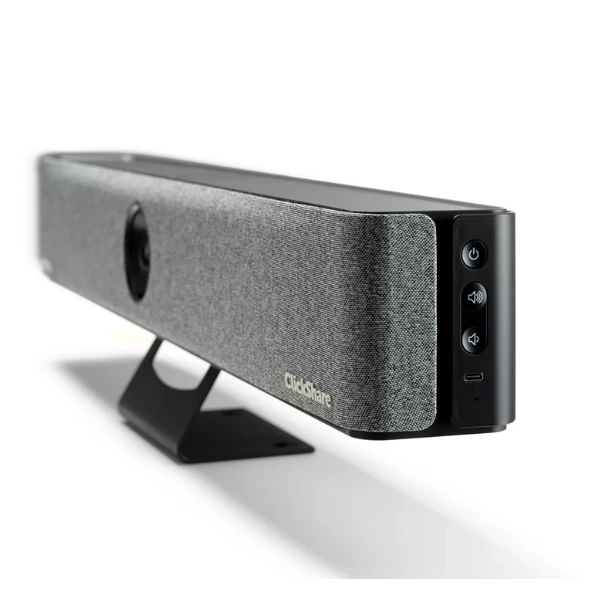
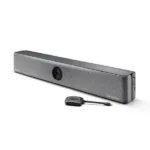
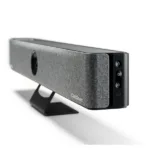
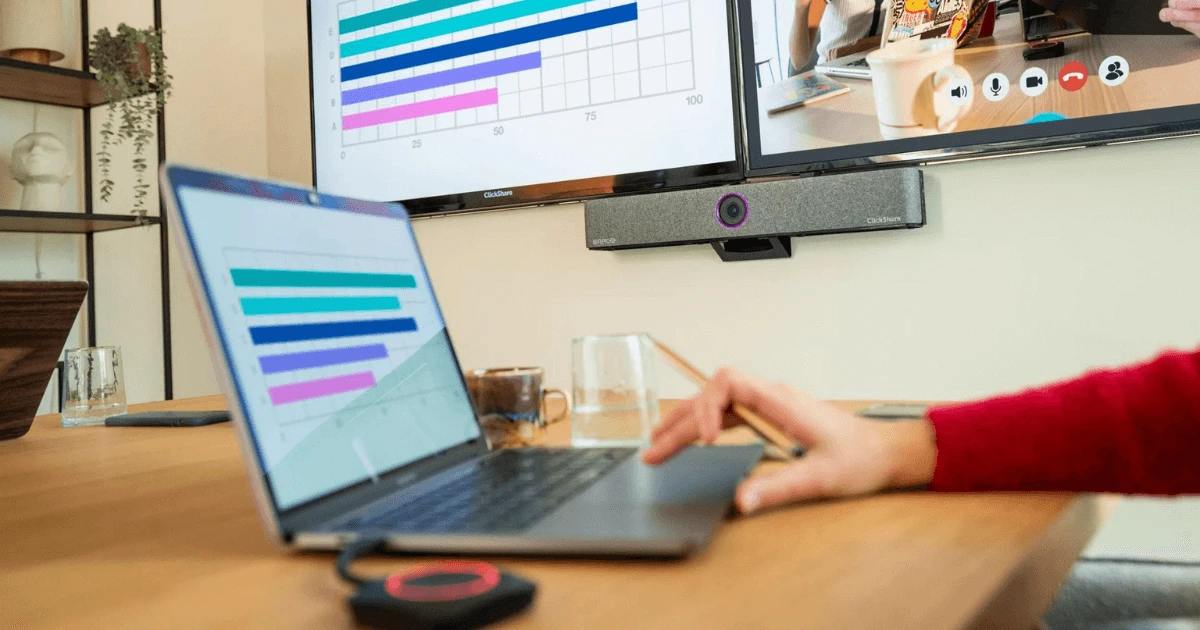
ClickShare Bar Core là giải pháp thanh video hội nghị tất cả trong một được thiết kế để tối ưu trải nghiệm họp trực tuyến không dây cho phòng họp nhỏ và vừa. Sở hữu camera AI 4K, micrô tạo chùm tia và nút ClickShare đặc trưng, thiết bị hội nghị cho phép người dùng chia sẻ màn hình, truyền tải hình ảnh, âm thanh rõ nét và tham gia cuộc họp tức thì chỉ với một thao tác.
Tính năng nổi bật của thiết bị họp trực tuyến ClickShare Bar Core
Nhờ sự kết hợp giữa camera 4K, hệ thống micro beamforming và khả năng chia sẻ nội dung đa nền tảng, ClickShare Bar Core giúp doanh nghiệp thiết lập cuộc họp trong vài giây mà vẫn đảm bảo chất lượng hình ảnh, âm thanh và bảo mật ở mức cao. Những tính năng nổi bật dưới đây cho thấy vì sao thiết bị là lựa chọn lý tưởng cho môi trường làm việc hiện đại.
– 6 mic MEMS beamforming có khả năng khử tiếng vang và ồn nền, phạm vi thu tối đa 4 m. – Loa 2 × 10W, âm thanh nổi full-duplex.
Tính năng thông minh
– Hỗ trợ chia sẻ nội dung không dây qua ClickShare Button (lên đến 30 m), ứng dụng ClickShare App và các chuẩn AirPlay, Google Cast, Miracast. – Chế độ lập khung (Group framing) và bố cục nhóm với tối đa 4 người. – Thiết kế không quạt (fanless) vận hành êm ái.
Tương thích
– Windows 10+, macOS 11+, iOS 16+ và Android 13+ thông qua ứng dụng. – Hỗ trợ mọi nền tảng họp: Teams, Zoom, Google Meet, Webex… – Hỗ trợ xuất video độ phân giải 4K ở 30Hz thông qua cổng HDMI 1.4b hoặc USB-C với chế độ DisplayPort Alt Mode.
Bảo mật & Quản lý
– Hỗ trợ xác thực WPA2-PSK, IEEE 802.1X, truyền không dây theo chuẩn 802.11 a/g/n/ac. – Có Kensington lock chống trộm, quản lý & báo cáo qua hệ thống ClickShare.
Lợi ích của bộ thiết bị họp trực tuyếnClickShare Bar Core
Thanh video hội nghị all-in-one ClickShare Bar Core giúp các phòng họp nhỏ và vừa triển khai họp trực tuyến nhanh chóng, đơn giản và chuyên nghiệp hơn. Với khả năng chia sẻ không dây chỉ bằng một nút bấm, camera AI 4K và hệ thống âm thanh tích hợp, bộ thiết bị hội nghị mang đến trải nghiệm họp mượt mà cho mọi môi trường làm việc kết hợp.
Trải nghiệm họp mượt mà cho mọi môi trường làm việc kết hợp
Những lợi ích nổi bật mà ClickShare Bar Core mang lại:
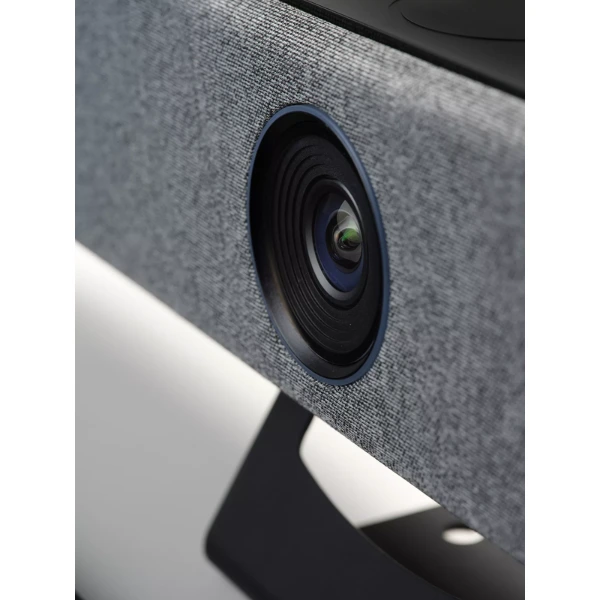
Hình ảnh sắc nét, bao quát toàn phòng: Camera 4K góc rộng 120° kết hợp zoom số/ePTZ 3X giúp hiển thị rõ ràng mọi thành viên, phù hợp cho cả phòng nhỏ lẫn họp nhóm nhanh.
Âm thanh rõ ràng, loại bỏ tạp âm: Hệ thống 6 mic MEMS beamforming khử tiếng vang, tiếng ồn và loa stereo full-duplex 10W mang đến âm thanh chân thực trong mọi cuộc họp.
Hội nghị không dây đơn giản: Chỉ cần nhấn nút ClickShare là có thể chia sẻ màn hình và tham gia họp tức thì. Hỗ trợ AirPlay, Google Cast, Miracast và ứng dụng ClickShare cho PC và mobile.
Thông minh nhờ AI: Tự động căn chỉnh bố cục, khung hình nhóm tối đa 4 người, giữ người trình bày luôn trong khung hình chuyên nghiệp.
Tương thích đa nền tảng: Hoạt động mượt với Zoom, Teams, Google Meet, Webex… mà không cần cấu hình phức tạp hay thay đổi hạ tầng phòng họp.
Thiết kế gọn gàng, tiết kiệm chi phí: All-in-one không cần nhiều phụ kiện, dễ lắp đặt và vận hành với chi phí bảo trì thấp nhờ thiết kế không quạt (fanless).
Kết nối linh hoạt: Hỗ trợ HDMI 1.4b, USB-C DP Alt Mode, USB-A và LAN, phù hợp với mọi kiểu bố trí không gian họp.
Bảo mật và quản lý chuyên nghiệp: Mã hóa WPA2-PSK, 802.1X, hệ thống chống trộm Kensington và khả năng quản lý và cập nhật thiết bị từ xa.
Trải nghiệm họp nhất quán: Đảm bảo người dùng mới có thể thao tác ngay mà không cần hướng dẫn, giúp doanh nghiệp tối ưu thời gian và hiệu suất họp trực tuyến.
Hướng dẫn sử dụng thanh video hội nghị ClickShare Bar Core cơ bản
Để bắt đầu cuộc họp trực tuyến với ClickShare Bar Core một cách mượt mà, bạn có thể làm theo các bước đơn giản dưới đây. Quy trình được tối ưu để người dùng mới cũng có thể thao tác nhanh chóng mà không cần hỗ trợ kỹ thuật.
Bắt đầu cuộc họp trực tuyến với ClickShare Bar Core một cách mượt mà
1. Chuẩn bị thiết bị
Đặt ClickShare Bar Core dưới màn hình phòng họp và kết nối nguồn điện.
Gắn cáp HDMI hoặc USB-C DisplayPort Alt Mode để xuất hình ảnh lên màn hình lớn.
Kết nối cổng LAN nếu cần quản trị thiết bị từ xa.
Tháo nắp bảo vệ camera và lau sạch ống kính để đảm bảo chất lượng hình ảnh tốt nhất.
2. Kết nối & chia sẻ nội dung
Kết nối bằng ClickShare Button
Cắm Button vào cổng USB-C trên thân thiết bị để ghép nối (đèn chuyển xanh là sẵn sàng).
Cắm Button vào máy tính. Khi hệ thống nhận diện xong, nhấn nút giữa để chia sẻ màn hình.
Nhấn giữ nút nếu muốn giành quyền chia sẻ khi đang có người dùng khác trình chiếu.
Kết nối bằng ClickShare App
Tải ứng dụng ClickShare App cho PC hoặc điện thoại https://www.barco.com/en/products/clickshare-conferencing-collaboration/app/download-app.
Mở ứng dụng, chọn phòng họp và nhập mã kết nối hiển thị trên màn hình lớn.
Chọn chia sẻ toàn màn hình hoặc một cửa sổ ứng dụng; có thể dừng hoặc chuyển quyền chia sẻ trực tiếp trong app.
Chia sẻ bằng AirPlay, Google Cast, Miracast
Kết nối thiết bị của bạn vào mạng Wi-Fi của ClickShare.
Mở tính năng AirPlay/Google Cast/Miracast có sẵn trên thiết bị để truyền nội dung không dây lên màn hình phòng họp.
3. Tùy chỉnh âm thanh, hình ảnh và thiết bị ngoại vi
Trong phần mềm họp (Zoom, Teams, Webex…), chọn ClickShare room speakerphone làm loa & micro và ClickShare room camera làm webcam.
Điều chỉnh âm lượng, bố cục camera hoặc chế độ hiển thị ngay trong ClickShare App.
Nếu cần mở rộng, có thể kết nối thêm webcam, micro hoặc thiết bị ngoại vi qua cổng USB-A/USB-C trên thanh hội nghị.
4. Kết thúc buổi họp & bảo quản thiết bị
Ngừng chia sẻ bằng cách nhấn nút trên ClickShare Button hoặc chọn Stop sharing trong ứng dụng.
Rút Button khỏi máy tính và cất vào hộp.
Tắt nguồn màn hình nếu không sử dụng để bảo vệ thiết bị và tiết kiệm năng lượng.
Câu hỏi thường gặp
Tôi có thể kết nối không dây mà không cần dùng ClickShare Button không?
Có. Bạn có thể sử dụng giao thức:
Google Cast (cho thiết bị Android/Chrome).
AirPlay (cho iPhone/iPad/Macbook).
Miracast (cho Android/Windows).
Khoảng cách tối đa giữa Laptop (Button) và thanh video hội nghị ClickShare Bar Core là bao xa?
Khoảng cách lý tưởng là trong vòng 30 mét (không có vật cản lớn như tường bê tông dày). Tuy nhiên, để tín hiệu video mượt mà nhất, nên ngồi trong phạm vi phòng họp tiêu chuẩn.
Tại sao tôi đã kết nối nhưng Camera của ClickShare Bar Core không hiện hình ảnh?
Nắp che vật lý (Privacy Shutter): Kiểm tra xem nắp che ống kính trên thanh Bar đã được mở ra chưa.
Cài đặt ứng dụng: Trong Zoom/Teams, bạn đã chọn nguồn Camera là “ClickShare Bar” chưa?
Ý nghĩa của màu trên vòng đèn LED ClickShare Button?
– 6 mic MEMS beamforming có khả năng khử tiếng vang và ồn nền, phạm vi thu tối đa 4 m.
– Loa 2 × 10W, âm thanh nổi full-duplex.
Công nghệ
– Hỗ trợ chia sẻ nội dung không dây qua ClickShare Button (lên đến 30 m), ứng dụng ClickShare App và các chuẩn AirPlay, Google Cast, Miracast.
– Chế độ lập khung (Group framing) và bố cục nhóm với tối đa 4 người.
– Thiết kế không quạt (fanless) vận hành êm ái.
Bảo mật
– Hỗ trợ xác thực WPA2-PSK, IEEE 802.1X, truyền không dây theo chuẩn 802.11 a/g/n/ac.
– Có Kensington lock chống trộm, quản lý & báo cáo qua hệ thống ClickShare.
Tương thích
– Windows 10+, macOS 11+, iOS 16+ và Android 13+ thông qua ứng dụng.
– Hỗ trợ mọi nền tảng họp: Teams, Zoom, Google Meet, Webex…
– Hỗ trợ xuất video độ phân giải 4K ở 30Hz thông qua cổng HDMI 1.4b hoặc USB-C với chế độ DisplayPort Alt Mode.
Chuẩn kết nối
Bluetooth, Ethernet, HDMI, USB-A, USB-C, Wifi
Đánh giá sản phẩm
Đánh giá
Chưa có đánh giá nào.
Hãy là người đầu tiên nhận xét “Thiết bị họp trực tuyến ClickShare Bar Core”Hủy bình luận

 Thiết bị hội nghị
 Thiết bị viễn thông
 Thiết bị trình chiếu
 Thiết bị mạng
 Phần mềm bản quyền
 Thiết bị âm thanh
 Thiết bị gia dụng thông minh
 Bộ đàm
 Tin tức

Đánh giá
Chưa có đánh giá nào.