Hướng dẫn kết nối loa Jabra Speak2 với máy tính nhanh nhất
Hướng dẫn chi tiết cách kết nối loa Jabra Speak2 với máy tính Windows, macOS qua cáp USB và Bluetooth không dây, hướng dẫn cấu hình chi tiết trên Zoom và Teams.
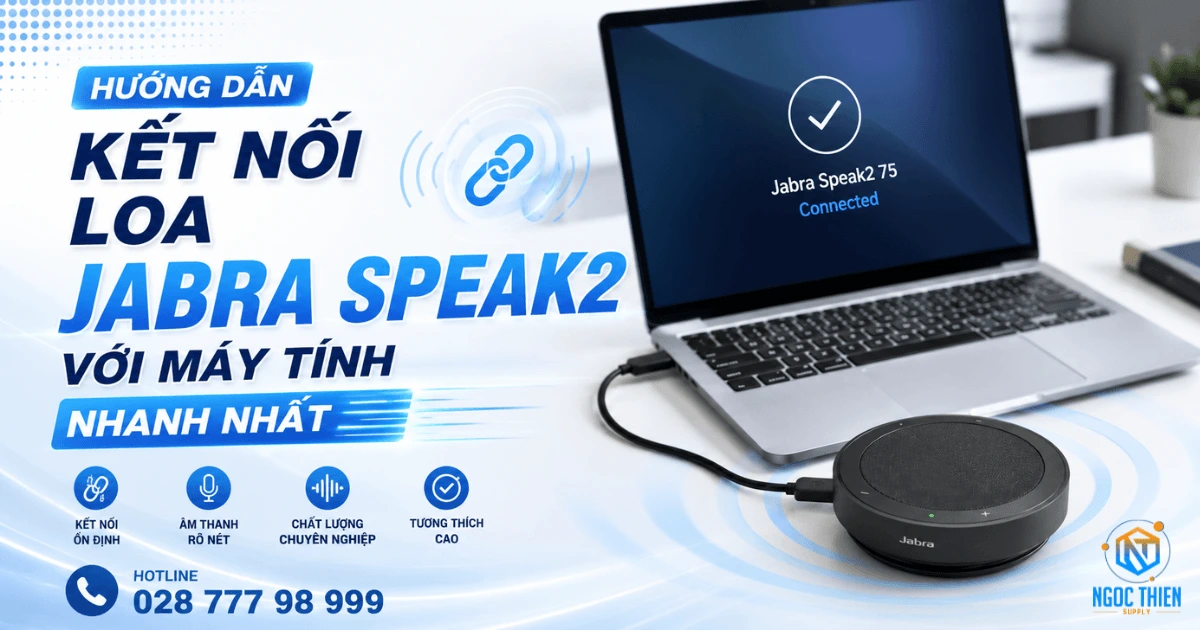
Thực tế thì, việc thiết lập thiết bị diễn ra cực kỳ đơn giản. Vấn đề là, nhiều người dùng mới vẫn gặp lúng túng trong các bước cấu hình lần đầu hoặc định tuyến sai nguồn âm thanh trên máy tính. Việc nắm rõ các bước kết nối loa Jabra Speak2 sẽ giúp cuộc họp của doanh nghiệp bắt đầu mượt mà, không gặp bất kỳ gián đoạn kỹ thuật nào.
Bài viết này của Ngoc Thien Supply sẽ hướng dẫn chi tiết quy trình kết nối loa Jabra Speak2 với máy tính Windows và macOS thông qua kết nối có dây USB-C/USB-A và kết nối không dây Bluetooth. Chúng tôi cũng sẽ chia sẻ cách cấu hình phần mềm Jabra Direct và xử lý nhanh các sự cố âm thanh thường gặp để bạn làm chủ thiết bị hoàn toàn.
1. Kết nối loa Jabra Speak2 qua cáp USB tích hợp
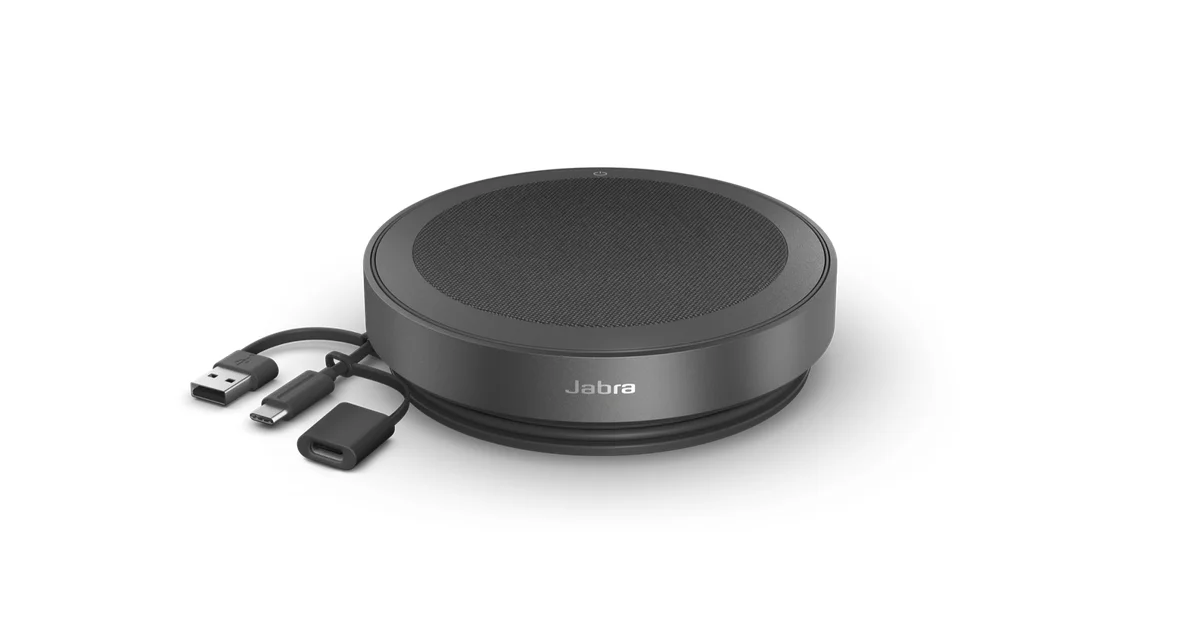
Cách đơn giản và ổn định nhất để kết nối loa Jabra Speak2 với máy tính là sử dụng sợi cáp USB tích hợp sẵn ở mặt dưới của loa. Thú thật là, điểm độc đáo của dòng Speak2 là sợi cáp này được thiết kế tích hợp cả đầu cắm USB-C và USB-A chuyển đổi trên cùng một sợi dây. Vấn đề là, bạn chỉ cần gỡ dây cáp ra khỏi rãnh cuốn, chọn đầu kết nối phù hợp với cổng cắm trên máy tính của bạn và cắm trực tiếp vào. Loa sẽ tự động nhận nguồn và bật sáng vòng đèn LED chỉ báo trạng thái.
1.1. Tính năng Plug and Play và tự động nhận diện hệ điều hành
Loa hội nghị Jabra được thiết kế tối ưu với tính năng cắm là chạy (Plug and Play), tương thích hoàn toàn với cả hệ điều hành Windows và macOS mà không cần cài đặt trình điều khiển ngoài. Khi bạn kết nối loa Jabra Speak2 qua cổng USB, máy tính sẽ tự động nhận diện thiết bị âm thanh ngoại vi và thiết lập làm nguồn đầu vào/đầu ra mặc định. Điều này rất hữu ích cho người dùng không am hiểu nhiều về kỹ thuật máy tính. Bạn có thể tìm hiểu thêm về các sản phẩm loa Jabra Speak2 chính hãng tại Ngọc Thiên.
1.2. Định tuyến nguồn âm thanh mặc định trên máy tính
Nếu sau khi cắm cáp mà âm thanh vẫn phát ra từ loa máy tính, bạn cần kiểm tra lại phần thiết lập định tuyến âm thanh thủ công. Trên Windows, hãy click chuột phải vào biểu tượng loa ở thanh Taskbar, chọn Sound Settings và thiết lập Output/Input Device là Jabra Speak2. Trên macOS, bạn vào System Settings, chọn mục Sound và thiết lập tương tự trong tab Input và Output để hoàn thiện việc kết nối loa Jabra Speak2 ổn định.
2. Hướng dẫn kết nối loa Jabra Speak2 qua Bluetooth không dây
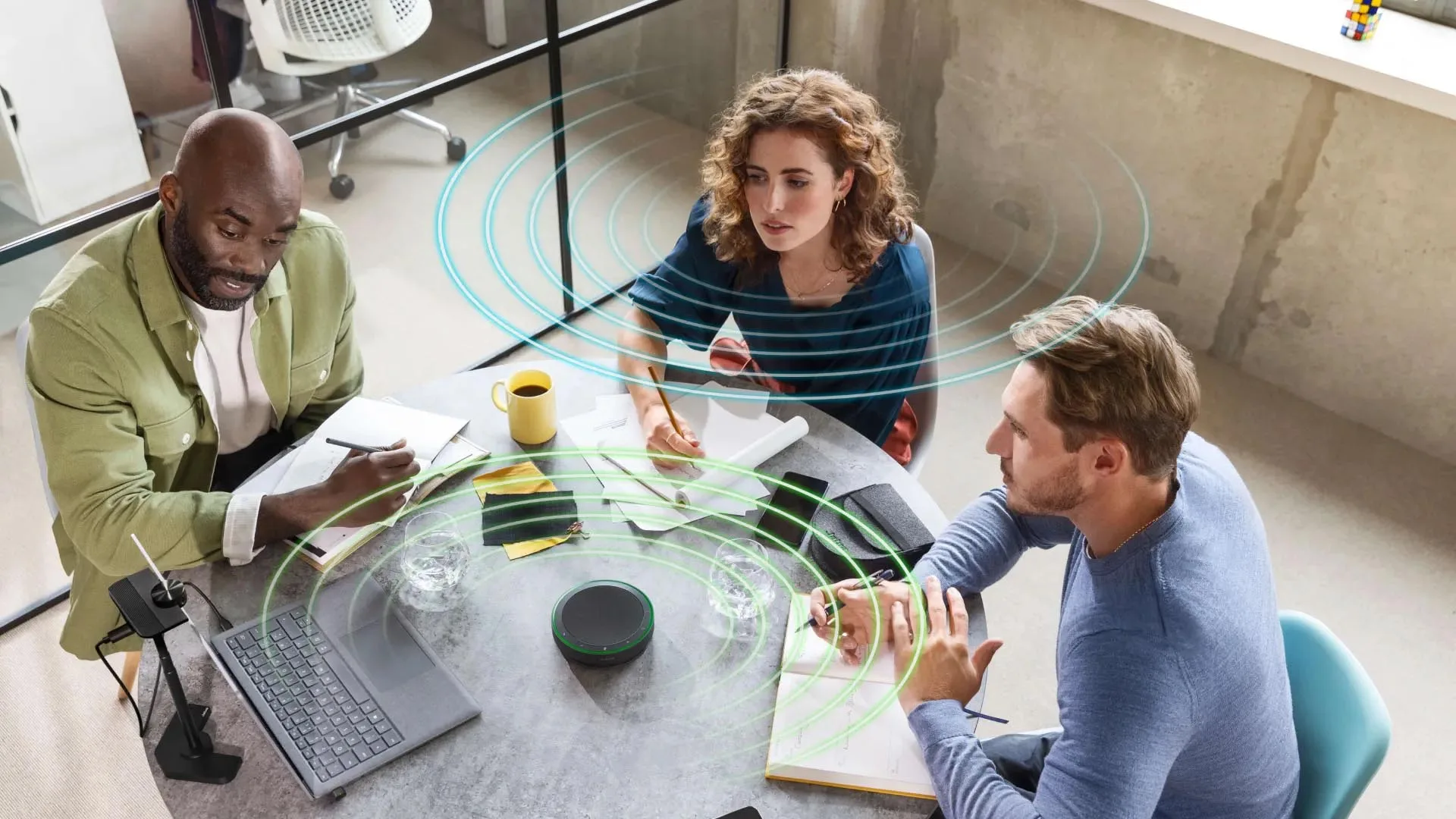
Đối với các dòng loa hỗ trợ pin sạc như Jabra Speak2 55 và Speak2 75, phương thức kết nối không dây qua Bluetooth đem lại sự linh hoạt tuyệt đối cho không gian làm việc. Để bắt đầu kết nối loa Jabra Speak2 qua Bluetooth, bạn hãy nhấn giữ nút Bluetooth cảm ứng trên loa trong khoảng 3 giây cho đến khi vòng đèn chỉ báo bắt đầu nhấp nháy màu xanh dương và loa phát ra âm thanh thông báo đang ở chế độ ghép đôi (Pairing Mode).
Trên máy tính của bạn, hãy mở cài đặt Bluetooth, tìm kiếm thiết bị mới và chọn Jabra Speak2 từ danh sách để hoàn tất quá trình ghép đôi. Khi việc kết nối không dây thành công, vòng đèn LED trên loa sẽ sáng đứng màu xanh dương trong vài giây rồi tắt. Bạn cũng có thể cài đặt thêm phần mềm quản lý Jabra Direct trên máy tính để cập nhật firmware mới nhất, tối ưu hiệu năng lọc tiếng ồn và quản lý các kết nối Bluetooth một cách thông minh.
2.1. Kết nối qua bộ thu phát USB Jabra Link 380 Dongle
Với dòng cao cấp Speak2 75 có đi kèm bộ thu phát Jabra Link 380 USB Dongle, quá trình kết nối không dây sẽ ổn định hơn rất nhiều. Bạn chỉ cần cắm bộ chuyển đổi Link 380 vào cổng USB máy tính, sau đó bật nguồn loa Jabra Speak2 lên. Thiết bị đã được ghép đôi sẵn từ nhà máy nên sẽ tự động kết nối không dây với khoảng cách bắt sóng xa và chất lượng truyền dẫn âm thanh HD vượt trội hơn hẳn kết nối Bluetooth tích hợp của laptop.
2.2. Tính năng kết nối đa thiết bị cùng lúc Multiuse
Công nghệ Bluetooth trên loa hội nghị Jabra Speak2 hỗ trợ lưu nhớ thông tin ghép đôi của tối đa 8 thiết bị và duy trì kết nối đồng thời với 2 thiết bị cùng lúc. Điều này giúp bạn dễ dàng chuyển đổi nguồn phát âm thanh từ máy tính làm việc sang điện thoại cá nhân khi có cuộc gọi đến mà không cần thực hiện thao tác ngắt kết nối và ghép đôi lại từ đầu rất mất thời gian.

3. So sánh hiệu năng kết nối USB và Bluetooth
Bảng so sánh dưới đây sẽ giúp người dùng lựa chọn phương thức kết nối loa Jabra Speak2 tối ưu nhất tùy theo bối cảnh phòng họp họp trực tuyến thực tế:
| Tiêu chí so sánh | Kết nối có dây cáp USB | Kết nối không dây Bluetooth |
|---|---|---|
| Độ ổn định tín hiệu | Tuyệt đối ổn định, không có độ trễ âm thanh | Khá ổn định, phụ thuộc vào nguồn nhiễu sóng |
| Tính linh hoạt | Bị giới hạn bởi chiều dài dây cáp (khoảng 80cm) | Tự do di chuyển loa trong bàn kính tối đa 30m |
| Thời lượng pin cấp | Loa được cấp nguồn sạc liên tục qua cổng USB | Sử dụng dung lượng pin sạc của loa (lên đến 32h) |
| Môi trường khuyên dùng | Họp cố định tại bàn làm việc cá nhân, phòng họp nhỏ | Họp nhóm linh hoạt tại bàn tròn, không gian mở |
Tùy theo nhu cầu thực tế, bạn có thể linh hoạt sử dụng kết nối dây USB khi ngồi làm việc một mình tại bàn để loa được sạc pin liên tục, hoặc rút cáp và sử dụng kết nối Bluetooth khi cần chia sẻ loa cho nhiều thành viên xung quanh bàn họp lớn. Việc lựa chọn giải pháp kết nối loa hội nghị phù hợp sẽ nâng tầm chất lượng đàm thoại dự án lên rất nhiều.
4. Cấu hình thiết bị Jabra Speak2 trên các phần mềm họp trực tuyến
Sau khi đã thực hiện thành công việc kết nối loa Jabra Speak2 vật lý với máy tính, bước tiếp theo là cấu hình thiết bị làm micro và loa mặc định trên các ứng dụng họp trực tuyến thông dụng như Microsoft Teams, Zoom Cloud Meetings hoặc Google Meet. Trong giao diện cài đặt thiết bị âm thanh của phần mềm (Settings – Audio Device), bạn cần chọn nguồn Microphone và Speaker chính xác là tên thiết bị Jabra Speak2 để tự động hóa tối đa chất lượng lọc tiếng ồn và âm thanh HD của loa.
4.1. Hướng dẫn thiết lập trên phần mềm Microsoft Teams
Đối với phiên bản loa được chứng nhận Teams (Certified for MS Teams), loa tích hợp một nút bấm cảm ứng hình biểu tượng Teams phát sáng màu tím. Khi bạn kết nối loa Jabra Speak2 và mở ứng dụng Teams lên, nút bấm này sẽ sáng đèn chỉ báo. Bạn có thể nhấn nút này để đưa cửa sổ Teams lên màn hình chính, tham gia nhanh cuộc họp đang diễn ra hoặc kiểm tra danh sách các cuộc gọi nhỡ và tin nhắn thoại một cách tiện lợi.
4.2. Đồng bộ nút bấm tắt mic trên Zoom và các phần mềm khác
Một tính năng hữu ích khác khi kết nối loa Jabra Speak2 là khả năng đồng bộ nút bấm tắt mic (Mute) trên thân loa với giao diện phần mềm họp. Khi bạn nhấn nút Mute cảm ứng (biểu tượng mic gạch chéo chuyển sang màu đỏ rực), trạng thái tắt tiếng trên màn hình Zoom hoặc Teams cũng sẽ tự động chuyển sang Mute tương ứng, giúp người dùng hoàn toàn chủ động kiểm soát tiếng nói mà không cần rê chuột click nút trên màn hình.
5. Đơn vị cung cấp loa hội nghị Jabra Speak2 uy tín chính hãng
Để đảm bảo chất lượng đàm thoại ổn định lâu dài cho doanh nghiệp, việc chọn mua loa hội nghị từ các nhà phân phối chính hãng là vô cùng quan trọng. Ngọc Thiên tự hào là nhà cung cấp chính thức các dòng sản phẩm âm thanh hội nghị cao cấp của Jabra tại thị trường Việt Nam. Chúng tôi cam kết mang đến những thiết bị mới 100%, đầy đủ giấy tờ CO/CQ và đội ngũ kỹ thuật hỗ trợ cài đặt kết nối chuyên nghiệp nhất. Doanh nghiệp có thể trang bị thêm các hệ thống thiết bị hội nghị chuyên dụng để hoàn thiện hạ tầng truyền thông hybrid chất lượng cao.
Ngoc Thien Supply chuyên cung cấp và hỗ trợ kỹ thuật các dòng loa hội nghị di động Jabra Speak2 chính hãng cho doanh nghiệp. Quý khách vui lòng liên hệ Hotline tư vấn giải pháp: 028 777 98 999.
6. Câu hỏi thường gặp (FAQ)
Tôi có thể kết nối loa Jabra Speak2 cùng lúc với điện thoại và máy tính được không?
Có. Nhờ công nghệ kết nối Multiuse, loa Jabra Speak2 có thể kết nối đồng thời với 2 thiết bị (ví dụ điện thoại qua Bluetooth và máy tính qua cáp USB) và ghi nhớ thông tin ghép đôi của tối đa 8 thiết bị.
Tại sao máy tính của tôi đã báo kết nối loa Jabra Speak2 nhưng không nghe thấy âm thanh phát ra?
Lỗi này xảy ra khi bạn chưa định tuyến thiết bị làm loa mặc định trên Windows/macOS hoặc trên giao diện phần mềm họp trực tuyến (Zoom, Teams). Hãy vào cài đặt âm thanh của máy tính hoặc phần mềm và chọn thiết bị Output là Jabra Speak2.
Làm sao để biết được loa Jabra Speak2 của tôi có đi kèm đầu USB Link 380 Dongle hay không?
Các phiên bản có đi kèm Link 380 thường được ghi rõ trong tên hộp sản phẩm (ví dụ Jabra Speak2 75 MS/UC with Link 380). Đầu Link 380 Dongle là chiếc USB Bluetooth nhỏ gọn được cất bên trong túi vải đi kèm của loa.