Điều khiển từ xa Yealink VCR20 – Giải pháp tiện lợi cho MeetingBar
Yealink VCR20 – Remote điều khiển từ xa
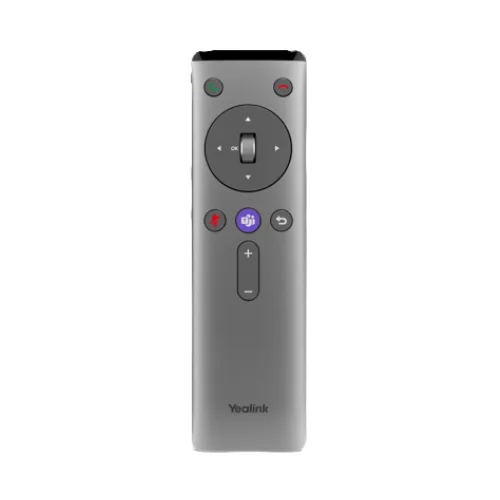
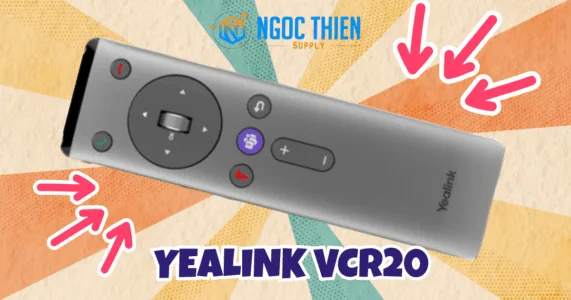
Yealink VCR20 là chiếc điều khiển từ xa được thiết kế để tối ưu trải nghiệm sử dụng Yealink MeetingBar. Với thiết kế gọn nhẹ, thao tác đơn giản và khả năng tích hợp đầy đủ phím chức năng cho Microsoft Teams, VCR20 giúp người dùng dễ dàng quản lý cuộc họp trực tuyến chỉ bằng một tay.
Tính năng nổi bật của Yealink VCR20
Tính năng nổi bật của Yealink VCR20
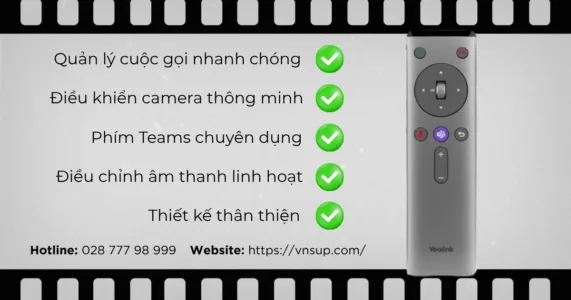
Quản lý cuộc gọi nhanh chóng: phím Answer để nhận/gọi, phím End để kết thúc chỉ trong một chạm.
Điều khiển camera thông minh: sử dụng Scroll Wheel & Navigation Key để zoom, xoay, điều chỉnh góc nhìn.
Phím Teams chuyên dụng: tham gia nhanh cuộc họp hoặc mở sidebar để truy cập tùy chọn.
Điều chỉnh âm thanh linh hoạt: phím Mute cho micro, phím Volume để tăng/giảm âm lượng.
Thiết kế thân thiện: bố cục phím trực quan, dễ sử dụng cho mọi đối tượng.
Hướng dẫn sử dụng remote Yealink VCR20
Hướng dẫn sử dụng remote Yealink VCR20
STT
Phím
Chức năng
1
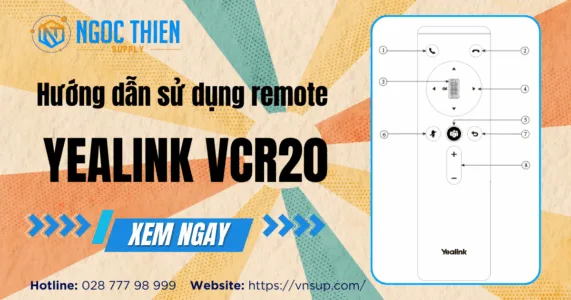
Phím Answer
Thực hiện hoặc trả lời cuộc gọi
2
Phím End
Kết thúc cuộc gọi hoặc thoát khỏi cuộc họp hiện tại
3
Vòng cuộn (Phím OK)
– Nhấn giữ phím Teams để mở thanh sidebar → chọn Camera Control
– Vuốt lên: phóng to hình ảnh camera (zoom in)
– Vuốt xuống: thu nhỏ hình ảnh camera (zoom out)
– Nhấn OK để xác nhận
4
Phím điều hướng
Nhấn giữ phím Teams để mở sidebar → chọn Camera Control → xoay và điều chỉnh góc nhìn camera (pan/tilt)
5
Phím Teams
– Ở màn hình chính: nhấn để tham gia cuộc họp đầu tiên trong danh sách
– Ở màn hình chính hoặc trong cuộc họp: nhấn giữ 5 giây để mở sidebar
6
Phím Mute
Bật/tắt micro
7
Phím Return
Quay lại màn hình hoặc cấp menu trước đó
8
Phím Volume
Tăng/giảm âm lượng loa
Thương hiệu
Yealink
Pin
AAA (1.5V)
Đánh giá sản phẩm
Đánh giá
Chưa có đánh giá nào.
Hãy là người đầu tiên nhận xét “Yealink VCR20 – Remote điều khiển từ xa”Hủy bình luận

Đánh giá
Chưa có đánh giá nào.