Chuyển đến phần nội dung
Giỏ hàng
Chưa có sản phẩm nào trong giỏ hàng.

Quay trở lại cửa hàng

Logo-NTS
Danh mục
  • Thiết bị hội nghị
  • Thiết bị viễn thông
  • Thiết bị trình chiếu
  • Thiết bị mạng
  • Phần mềm bản quyền
  • Thiết bị âm thanh
  • Thiết bị gia dụng thông minh
  • Bộ đàm
  • Tin tức

Chọn một danh mục ở bên trái để xem nội dung.

Tin tức
Bảo hành
Giỏ hàng 0
Đăng nhập
Danh mục
  • Thiết bị hội nghị
  • Thiết bị viễn thông
  • Thiết bị trình chiếu
  • Thiết bị mạng
  • Phần mềm bản quyền
  • Thiết bị âm thanh
  • Thiết bị gia dụng thông minh
  • Bộ đàm
  • Tin tức

Chọn một danh mục ở bên trái để xem nội dung.

Logo-NTS
Giỏ hàng 0
Trang chủ Hướng dẫn sử dụng - lắp đặt Hướng dẫn khai báo Siptrunk và Sip Account tổng đàiI IP KX-NS300

Hướng dẫn khai báo Siptrunk và Sip Account tổng đàiI IP KX-NS300

Khai báo SIPtrunk và SIP Account tổng đài IP KX-NS300, Kết nối các đầu số SIP IP của VNPT, FPT, Viettel…

1. Kích hoạt key license Sip NS300

Vào PBX Configuration -> Configuration -> Slot -> kích hoạt license như hình
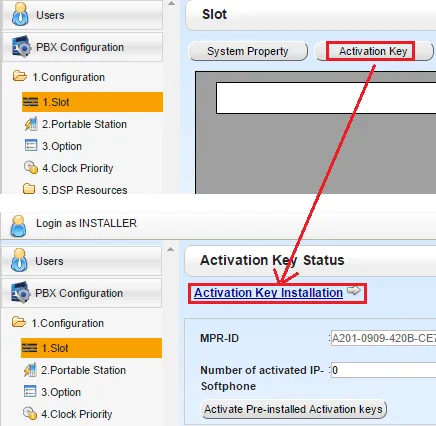
huong-dan-khai-bao-siptrunk-va-sip-account-tong-dai-ip-kx-ns300Khai báo siptrunk tổng đài KX-NS300_1

2. Kích hoạt kênh Siptrunk

Vào PBX Configuration -> Configuration -> Slot -> Bấm vào Virtual Slot -> Bấm chuột vào V-SIPGW4/V-SIPGW16 kéo thả như hình dưới
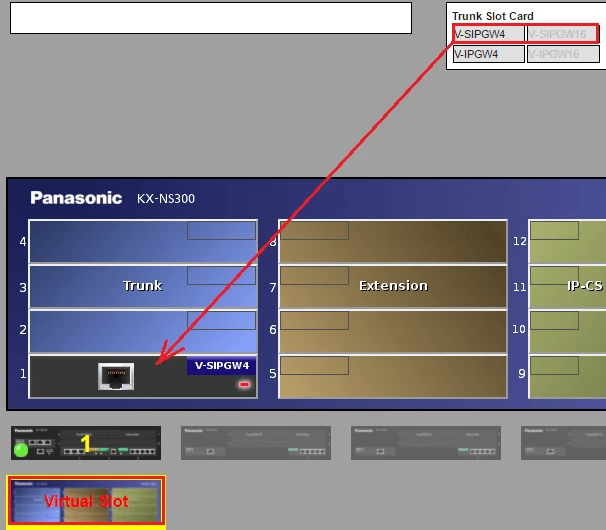
huong-dan-khai-bao-siptrunk-va-sip-account-tong-dai-ip-kx-ns300Khai báo siptrunk tổng đài KX-NS300_2

3. Phương án kết nối SIPtrunk

Bước 1: Bấm chuột phải vào V-SIPGW4/V-SIPGW16 ->  chuyển sang OUS

Bước 2: Bấm chuột phải vào card V-SIPGW4/V-SIPGW16 -> Chọn Port Property
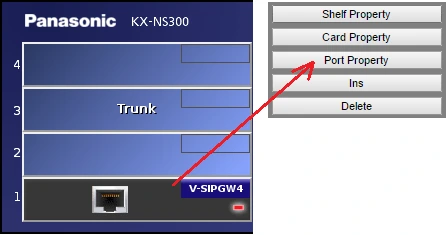
huong-dan-khai-bao-siptrunk-va-sip-account-tong-dai-ip-kx-ns300Khai báo siptrunk tổng đài KX-NS300_3

Bước 3: Chọn tab Main và khai báo thông số của nhà cung cấp SIP vào
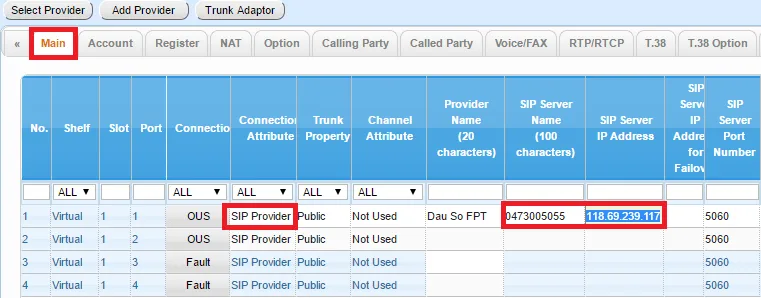
huong-dan-khai-bao-siptrunk-va-sip-account-tong-dai-ip-kx-ns300Khai báo siptrunk tổng đài KX-NS300_4Bước 4: Chuyển OUS -> INS

4. Phương án kết nối qua Sip Account

Bước 1: Bấm chuột phải vào V-SIPGW4/V-SIPGW16 ->  chuyển sang OUS

Bước 2: Bấm chuột phải vào card V-SIPGW4/V-SIPGW16 -> Chọn Port Property

Bước 3: Chọn tab Account và Register thao tác như hình
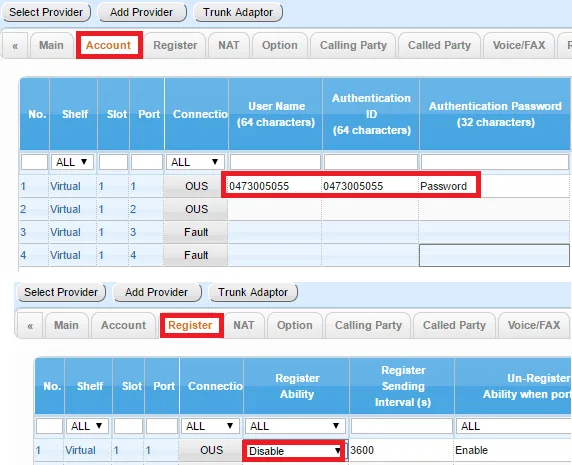
huong-dan-khai-bao-siptrunk-va-sip-account-tong-dai-ip-kx-ns300Khai báo siptrunk tổng đài KX-NS300_5

Bước 4: Chuyển OUS -> INS

vnSup.com chúc các bạn thành công!

Nếu có thắc mắc hay khó khăn gì trong quá trình thực hiện có thể đặt câu hỏi tại đây hoặc gọi hotline hỗ trợ kỹ thuật, chúng tôi sẽ giúp bạn trong giây lát.

NTS – VNSUP.COM Phân phối Panasonic chính hãng giá gốc.

Liên hệ mua tổng đài Panasonic.
Chia sẻ ngay
Chia sẻ trên Facebook Chia sẻ trên X (Twitter) Chia sẻ trên Pinterest Chia sẻ trên LinkedIn
Bài viết Trước Hướng dẫn cài đặt GXW4004 VÀ GXW4008
Tiếp theo Bài viết Hướng dẫn kết nối máy lẻ qua internet vào tổng đài IP Grandstream
Hướng dẫn kết nối máy lẻ qua internet vào tổng đài IP Grandstream
Camera hội nghị logitech rally bar

Gợi ý bài viết khác

Giải pháp thiết bị hội nghị UBND xã phường Ngoc Thien Supply

Giải pháp thiết bị hội nghị UBND xã phường 2026

Top 6 webcam hội nghị góc rộng 120 độ đáng mua

Top 6 webcam hội nghị góc rộng 120 độ đáng mua

Ngọc Thiên cung cấp Video Call hội nghị truyền hình - Video Call là gì? Vai trò trong hội nghị truyền hình

Video Call hội nghị truyền hình: Định nghĩa và vai trò

Review máy đại biểu TOA TS-692L-AS cần dài chi tiết

Review máy đại biểu TOA TS-692L-AS cần dài chi tiết

Hệ thống tổng đài Grandstream cho trường học

Giải pháp tổng đài IP Grandstream trường học hiệu quả

Lắp camera IP ngoài trời chống nước cho tòa nhà

Lắp camera IP ngoài trời chống nước: 4 vị trí tối ưu

Đề xuất cho bạn

Lắp camera IP ngoài trời chống nước cho tòa nhà

Lắp camera IP ngoài trời chống nước: 4 vị trí tối ưu

Cách thiết lập và giám sát cuộc gọi QoS Yeastar P-Series

Cách thiết lập và giám sát cuộc gọi QoS Yeastar P-Series

Cấu hình Yeastar P560 Hot Standby dự phòng tối ưu với 3 bước

Cấu hình Yeastar P560 Hot Standby dự phòng tối ưu với 3 bước

3 cách kết nối tổng đài Grandstream UCM6302 hiệu quả

3 cách kết nối tổng đài Grandstream UCM6302 hiệu quả

Tổng đài Yeastar P570_ 5 bước kết nối điện thoại IP từ xa

Tổng đài Yeastar P570: 5 bước kết nối điện thoại IP từ xa

Cách vệ sinh bàn phím máy tính Logitech hiệu quả

Cách vệ sinh bàn phím máy tính Logitech hiệu quả

Cách khắc phục lỗi kết nối trên camera hội nghị USB

Cách khắc phục lỗi kết nối trên camera hội nghị USB

Cách xử lý lỗi âm thanh bị rè trên loa họp trực tuyến

Cách xử lý lỗi âm thanh bị rè trên loa họp trực tuyến

Cách khắc phục lỗi tai nghe không nhận micro trên máy tính

Cách khắc phục lỗi tai nghe không nhận micro trên máy tính

Hướng dẫn tự khắc phục lỗi camera hội nghị không hoạt động

Hướng dẫn tự khắc phục lỗi camera hội nghị không hoạt động

Tổng đài hỗ trợ
Tư vấn mua hàng
028 777 98 999
Hỗ trợ kỹ thuật
19000 99978
Thông tin và liên hệ
  • Giới thiệu
  • Liên hệ
  • Hướng dẫn thanh toán
  • Chăm sóc khách hàng
  • Yêu cầu báo giá
Chính sách
  • Chính sách bảo mật
  • Chính sách bảo hành
  • Chính sách vận chuyển
  • Chính sách mượn hàng
  • Chính sách đổi trả sản phẩm
Kết nối với chúng tôi
zalo logo-tiktok
Chứng nhận
VNSUP đã thông báo bộ công thương
WEBSITE CÙNG NGOC THIEN SUPPLY
Trang bán lẻ trực tuyến
Giải pháp phòng họp AI
© 2025 Công ty TNHH Cung Ứng Ngọc Thiên. GPKD: 4101513502. Địa chỉ: 76 Cần Vương, P. Quy Nhơn Nam, T. Gia Lai. Điện thoại: 028 777 98 999. Email: info@vnsup.com
TỔNG ĐÀI HỖ TRỢ
Tư vấn mua hàng
028 777 98 999
Hỗ trợ kỹ thuật
19000 99978
THÔNG TIN VÀ LIÊN HỆ
  • Giới thiệu
  • Liên hệ
  • Hướng dẫn thanh toán
  • Chăm sóc khách hàng
  • Yêu cầu báo giá
CHÍNH SÁCH
  • Chính sách bảo mật
  • Chính sách bảo hành
  • Chính sách vận chuyển
  • Chính sách mượn hàng
  • Chính sách đổi trả sản phẩm
KẾT NỐI VỚI CHÚNG TÔI
zalo logo-tiktok VNSUP đã thông báo bộ công thương
WEBSITE CÙNG NGOC THIEN SUPPLY
Trang bán lẻ trực tuyến
vnsup
Giải pháp phòng họp AI
ngocthiensup
© 2025 Công ty TNHH Cung Ứng Ngọc Thiên. GPKD: 4101513502. Địa chỉ: 76 Cần Vương, P. Quy Nhơn Nam, T. Gia Lai. Điện thoại: 028 777 98 999. Email: info@vnsup.com