
Chính sách sản phẩm
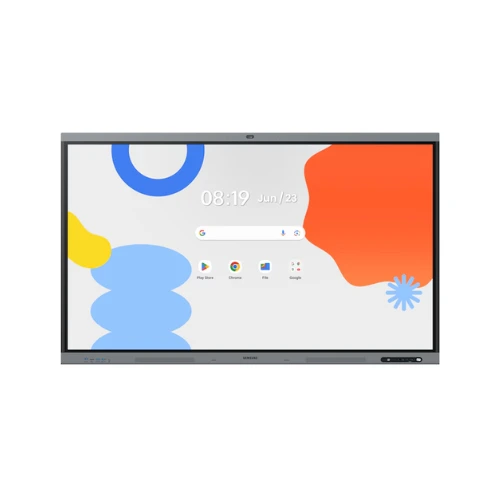
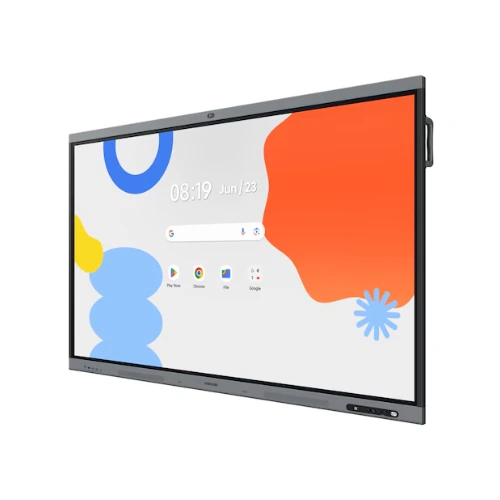
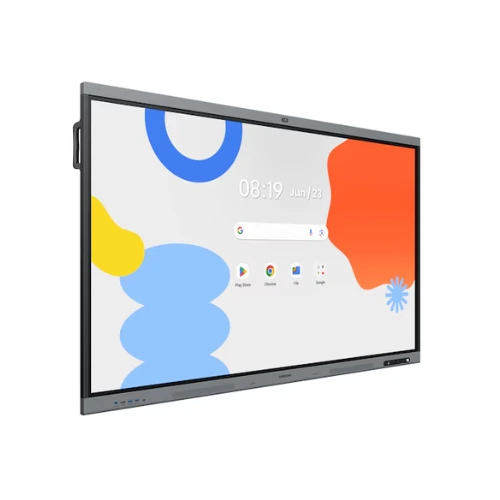
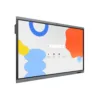
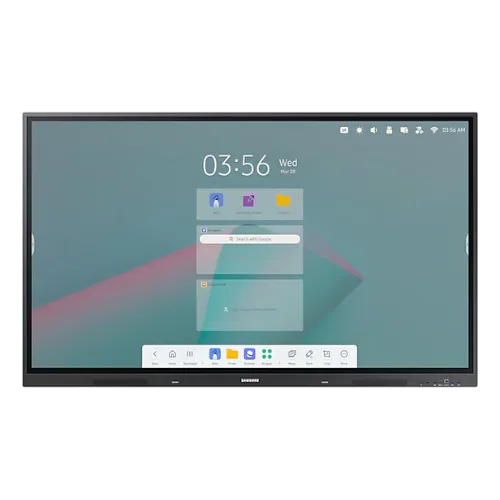
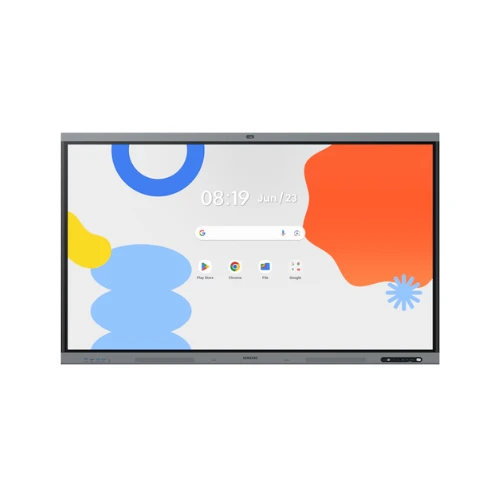
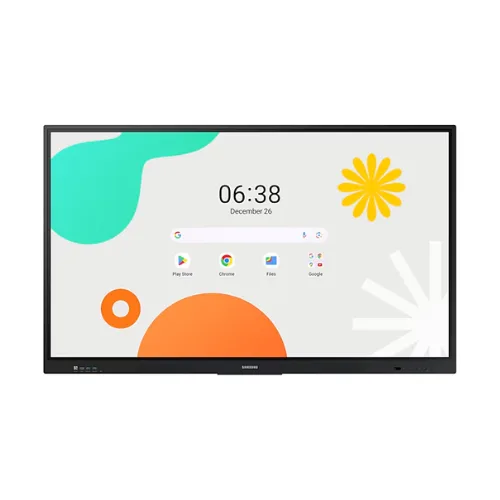
Màn hình tương tác Samsung WAFX-P 65 inch
Liên hệ
Tính năng nổi bật
Samsung WAFX-P 65 inch là màn hình tương tác thông minh thế hệ mới, được thiết kế tối ưu cho lớp học số hóa và phòng họp hiện đại. Vận hành trên nền tảng Android™ 15 cùng CPU 8 nhân mạnh mẽ, đạt chứng nhận Google EDLA, tích hợp hệ thống hội nghị video toàn diện và các tính năng viết và tìm kiếm bằng AI, sản phẩm mang đến trải nghiệm tương tác mượt mà, trực quan và hiệu quả.
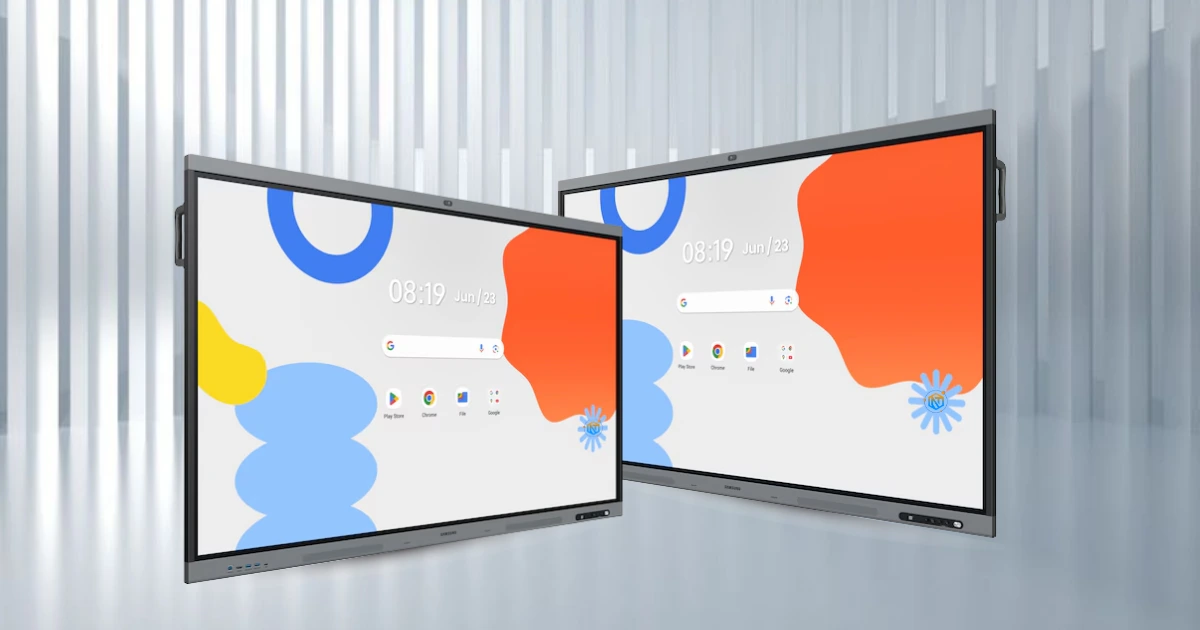
Tính năng nổi bật của màn tương tác Samsung WAFX-P 65 inch
Màn hình tương tác Samsung WAFX-P 65 inch tích hợp AI thông minh, camera, micro, loa all-in-one, cùng nền tảng Google chính hãng (EDLA), giúp đơn giản hóa triển khai, giảm phụ thuộc thiết bị ngoại vi và nâng cao hiệu quả giảng dạy, đào tạo cũng như hội họp trực tuyến. Dưới đây là bảng tổng hợp các tính năng nổi bật của Samsung WAFX-P 65 inch:
| Nhóm tính năng | Mô tả chi tiết |
|---|---|
| Hệ điều hành & hiệu năng | Android™ 15, CPU 8 nhân, RAM lớn, bộ nhớ trong lên đến 128GB. |
| Chứng nhận Google EDLA | Truy cập Google Play, Google Drive, Google Meet, Google Classroom và các dịch vụ Google chính hãng. |
| Kích thước & hiển thị | 65 inch, tấm nền IPS, độ phân giải 4K UHD (3.840 × 2.160), độ sáng ~450 nit, góc nhìn 178°. |
| Bề mặt kính | Kính chống lóa (anti-glare), haze khoảng 25%. |
| Công nghệ cảm ứng | Cảm ứng hồng ngoại đa điểm, hỗ trợ đến 50 điểm chạm khi chạy Windows qua OPS/PC ngoài. |
| AI & ghi chú thông minh | AI Write & Search, Circle to Search, ghi chú, phụ đề trực tiếp, tóm tắt nội dung buổi học/cuộc họp. |
| Camera tích hợp | Camera 48MP gắn sẵn, hỗ trợ Auto Framing. |
| Micro & loa | Micro thu giọng nói phạm vi ~10m; loa kép 20W + loa trầm, tổng công suất ~60W. |
| Họp trực tuyến | Hệ thống All-in-One Video Call, hỗ trợ họp trực tuyến qua ứng dụng Android hoặc PC. |
| Chia sẻ màn hình | Chia sẻ không dây từ nhiều thiết bị, hỗ trợ hiển thị đồng thời nhiều màn hình (tối đa đến 9 thiết bị). |
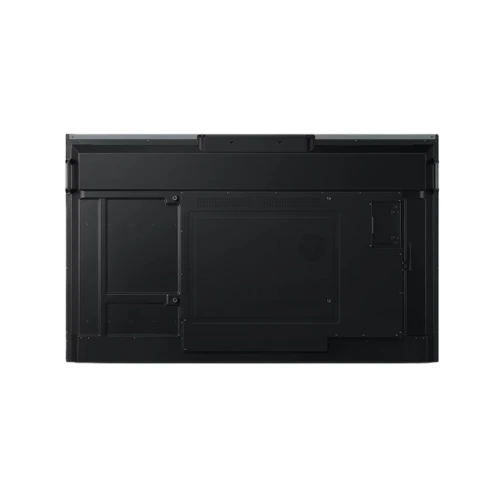
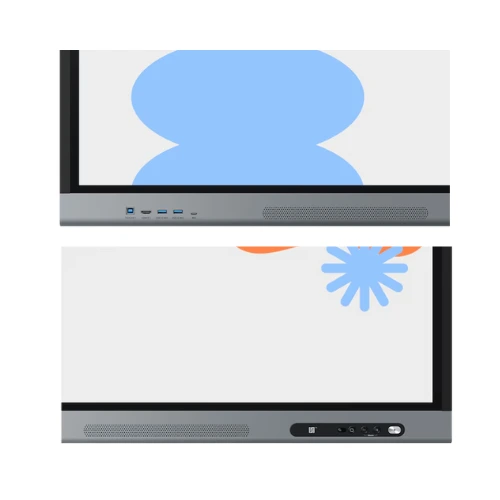
| Kết nối có dây | HDMI, nhiều cổng USB, RS232, LAN, OPS/USB-C (tùy thị trường). |
| Kết nối không dây | Wi-Fi 6 và Bluetooth tích hợp. |
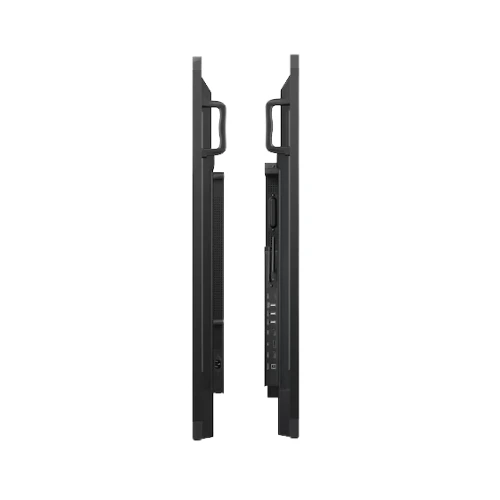
| Thiết kế & lắp đặt | Viền mỏng, màu sắc trung tính, chuẩn treo VESA 600 × 400 mm. |
| Thời gian vận hành | Thời gian hoạt động khuyến nghị 12/7. |
Lợi ích khi sử dụng màn hình tương tác Samsung WAFX-P 65 inch
Samsung WAFX-P 65 inch không chỉ là một màn hình tương tác, mà còn là giải pháp trung tâm cho lớp học thông minh và phòng họp hiện đại. Việc tích hợp nền tảng Android 15, AI thông minh và hệ thống hội nghị video all-in-one giúp tối ưu đồng thời hiệu quả giảng dạy, trải nghiệm người dùng và chi phí đầu tư, đặc biệt phù hợp với các đơn vị giáo dục và doanh nghiệp đang chuyển đổi số.
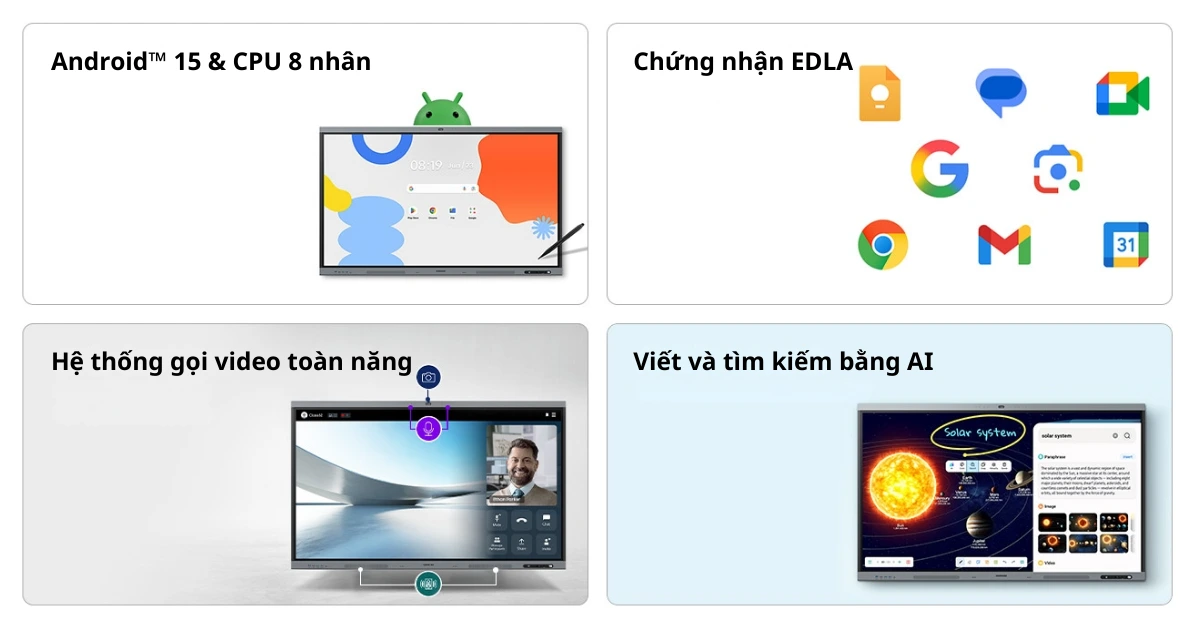
Những lợi ích nổi bật mà Samsung WAFX-P 65 inch mang lại:
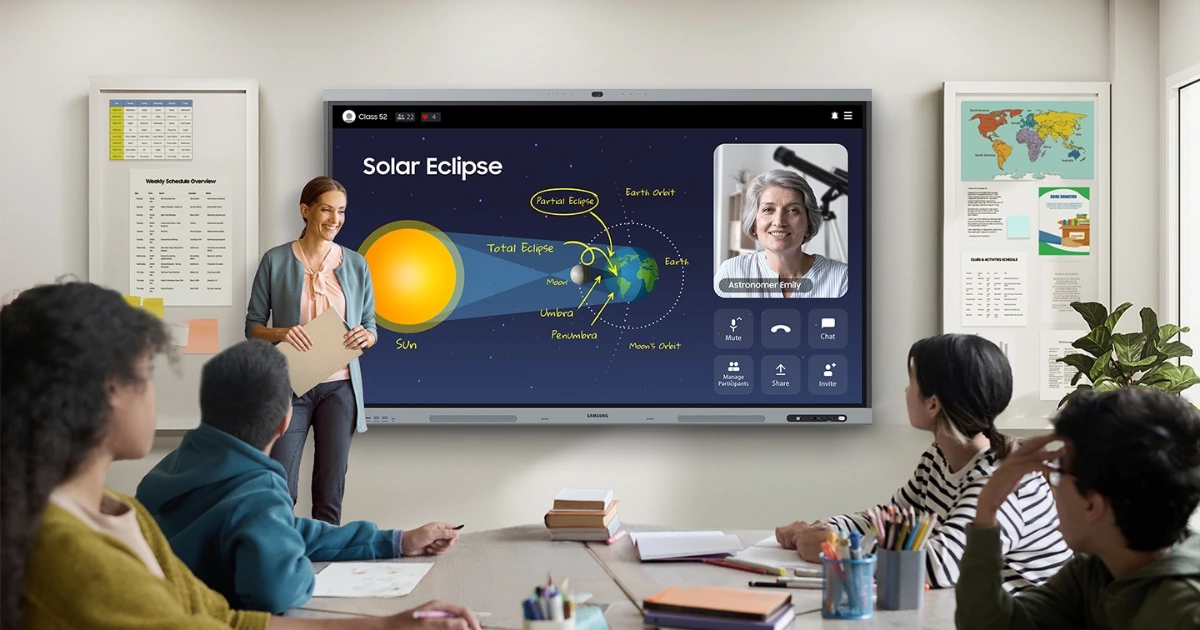
- Giảm phụ thuộc thiết bị rời: Camera, micro và loa được tích hợp sẵn, giúp triển khai nhanh lớp học hoặc phòng họp trực tuyến mà không cần webcam, loa hay micro ngoài.
- Vận hành đơn giản, dễ làm quen: Giao diện Android 15 thân thiện, đạt chứng nhận Google EDLA, cho phép sử dụng trực tiếp Google Meet, Classroom, Drive, Zoom… ngay trên màn hình.
- Tiết kiệm thời gian giảng dạy và họp hành: Các tính năng AI hỗ trợ viết, tìm kiếm, phiên âm và tóm tắt nội dung giúp giảm đáng kể thời gian ghi chép và xử lý tài liệu sau buổi học/cuộc họp.
- Tăng tương tác trong lớp học và phòng họp: Màn hình cảm ứng đa điểm, hỗ trợ nhiều người thao tác cùng lúc, phù hợp cho thảo luận nhóm, làm việc nhóm và đào tạo tương tác.
- Hiển thị rõ ràng trong nhiều điều kiện ánh sáng: Độ phân giải 4K UHD kết hợp kính chống lóa giúp nội dung luôn sắc nét, dễ nhìn ngay cả trong không gian nhiều ánh sáng.
- Hỗ trợ hiệu quả mô hình hybrid: Camera Auto Framing, micro thu xa và âm thanh công suất lớn giúp người tham gia từ xa theo dõi tốt nội dung, nâng cao chất lượng học và họp trực tuyến.
- Tối ưu chi phí đầu tư dài hạn: Hoạt động ổn định 12/7, thiết kế bền bỉ và khả năng mở rộng kết nối giúp doanh nghiệp và trường học khai thác lâu dài mà không phát sinh nhiều chi phí nâng cấp.
Hướng dẫn sử dụng màn tương tác Samsung WAFX-P 65 inch cơ bản
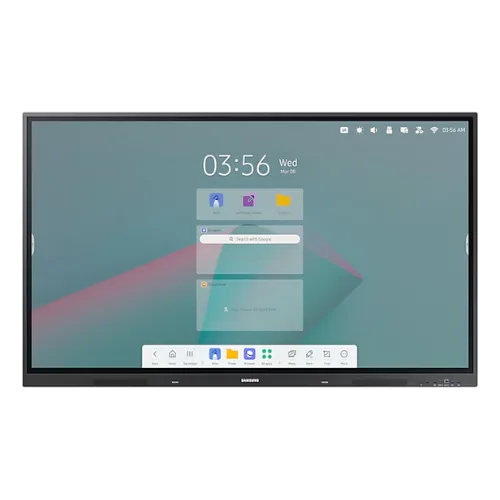
Màn hình tương tác Samsung WAFX-P 65 inch được thiết kế plug & play, cho phép người dùng điều khiển linh hoạt bằng nút vật lý, remote hoặc cảm ứng trực tiếp trên nền tảng Android™ 15. Giao diện trực quan, thao tác đơn giản giúp giáo viên, giảng viên và nhân viên văn phòng nhanh chóng làm quen mà không cần đào tạo chuyên sâu.
1. Bật nguồn và thiết lập ban đầu
- Để bắt đầu sử dụng, người dùng chỉ cần thực hiện các bước cơ bản sau:
- Cắm nguồn điện AC cho màn hình, sau đó nhấn nút Power (biểu tượng hình tròn) ở cạnh phải mặt trước để bật thiết bị.
- Khi màn hình khởi động lần đầu, hệ thống sẽ hiển thị trình hướng dẫn (wizard) tự động:
- Chọn ngôn ngữ (Tiếng Việt nếu có).
- Kết nối Internet qua Wi-Fi hoặc LAN tại mục Settings > Network, nhập mật khẩu mạng.
- Kiểm tra cảm ứng bằng cách dùng bút đi kèm vẽ thử trên màn hình. Nếu cảm ứng chưa nhận, lau sạch bề mặt kính và khởi động lại thiết bị.
2. Điều khiển cơ bản trong quá trình sử dụng hàng ngày
Samsung WAFX-P 65 inch cho phép thao tác nhanh bằng các nút vật lý tích hợp và giao diện Android:
- Trang chủ (Home): Nhấn nút Home (biểu tượng ngôi nhà) để quay về màn hình chính và mở nhanh các ứng dụng như Note, Zoom, Google Meet hoặc Play Store.
- Âm lượng & nguồn vào: Sử dụng nút Volume + / – để điều chỉnh loa; nút Source để chuyển đổi giữa HDMI, USB-C, OPS hoặc chia sẻ không dây.
- Ghi chú nhanh: Mở ứng dụng Note để viết tay, vẽ sơ đồ, khoanh vùng nội dung và sử dụng AI Circle to Search; có thể xuất file PDF hoặc chia sẻ ngay sau buổi học/họp.
- Chia sẻ màn hình không dây: Từ Home chọn Screen Share, quét mã QR bằng điện thoại hoặc laptop để hiển thị nội dung ngay lập tức.
3. Kết nối các thiết bị phổ biến
Màn hình tương tác Samsung WAFX-P 65 inch hỗ trợ kết nối linh hoạt với nhiều thiết bị:
- Laptop/PC: Kết nối qua HDMI hoặc USB-C, sau đó nhấn Source để chọn đúng cổng. Cảm ứng trên màn hình có thể điều khiển trực tiếp PC.
- Điện thoại/máy tính bảng: Sử dụng tính năng Screen Share hoặc ứng dụng Mirror/Samsung Workspace khi cùng chung mạng Wi-Fi.
- Thiết bị USB: Cắm chuột, bàn phím hoặc USB lưu trữ vào cổng USB để điều khiển và trình chiếu nội dung trực tiếp.
4. Bảng phím tắt thao tác nhanh trên Samsung WAFX-P 65 inch
| Chức năng | Nút / Thao tác | Mục đích sử dụng |
|---|---|---|
| Bật / tắt màn hình | Nút Power (mặt trước) | Khởi động hoặc đưa màn hình về chế độ Sleep. |
| Về trang chủ | Nút Home (mặt trước) | Truy cập menu chính và các ứng dụng Android. |
| Chuyển nguồn vào | Nút Source (mặt trước) | Chọn HDMI, USB-C, OPS hoặc chia sẻ không dây. |
| Điều chỉnh âm lượng | Nút Volume + / – | Điều chỉnh loa tích hợp công suất lớn. |
| Ghi chú nhanh | Mở ứng dụng Note | Viết, vẽ, tìm kiếm AI trực tiếp trên màn hình. |
| Họp trực tuyến | Mở Zoom / Google Meet | Camera, micro và loa tự động kích hoạt. |
| Reset cơ bản | Settings > Reset | Khắc phục lỗi nhỏ, làm mới hệ thống. |
Câu hỏi thường gặp
Làm thế nào để bật/tắt màn hình Samsung WAFX-P 65 inch?
Bấm nút Power (hình tròn) ở cạnh phải mặt trước để bật; màn hình tự sleep sau 15 phút không dùng, bấm lại để mở.
Màn hình Samsung WAFX-P 65 inch hỗ trợ bao nhiêu điểm chạm và độ trễ cảm ứng?
Hỗ trợ tối đa 50 điểm chạm (khi dùng Windows qua OPS/PC), độ trễ thấp khoảng 20-30ms cho viết vẽ mượt mà nhóm đông.
Cách kết nối WiFi và cập nhật phần mềm trên màn tương tác Samsung WAFX-P 65 inch?
Vào Settings > Network > Wireless, chọn mạng và nhập pass; cập nhật qua Settings > Support > Software Update (cần mạng ổn định).
Làm sao chia sẻ màn hình Samsung WAFX-P 65 inch từ laptop/điện thoại?
Home > Screen Share > quét QR từ thiết bị (hỗ trợ 9 thiết bị đồng thời); cần WiFi chung, USB-C cho hai chiều touch.
Samsung WAFX-P 65 inch hỗ trợ ứng dụng giáo dục nào?
EDLA certified: Google Classroom, Kahoot, Drive, Meet; tải thêm từ Play Store (RAM 8GB chạy đa nhiệm tốt).
|
Datasheet
Đánh giá sản phẩm
Bạn phải đăng nhập để gửi đánh giá.
Đánh giá
Chưa có đánh giá nào.